

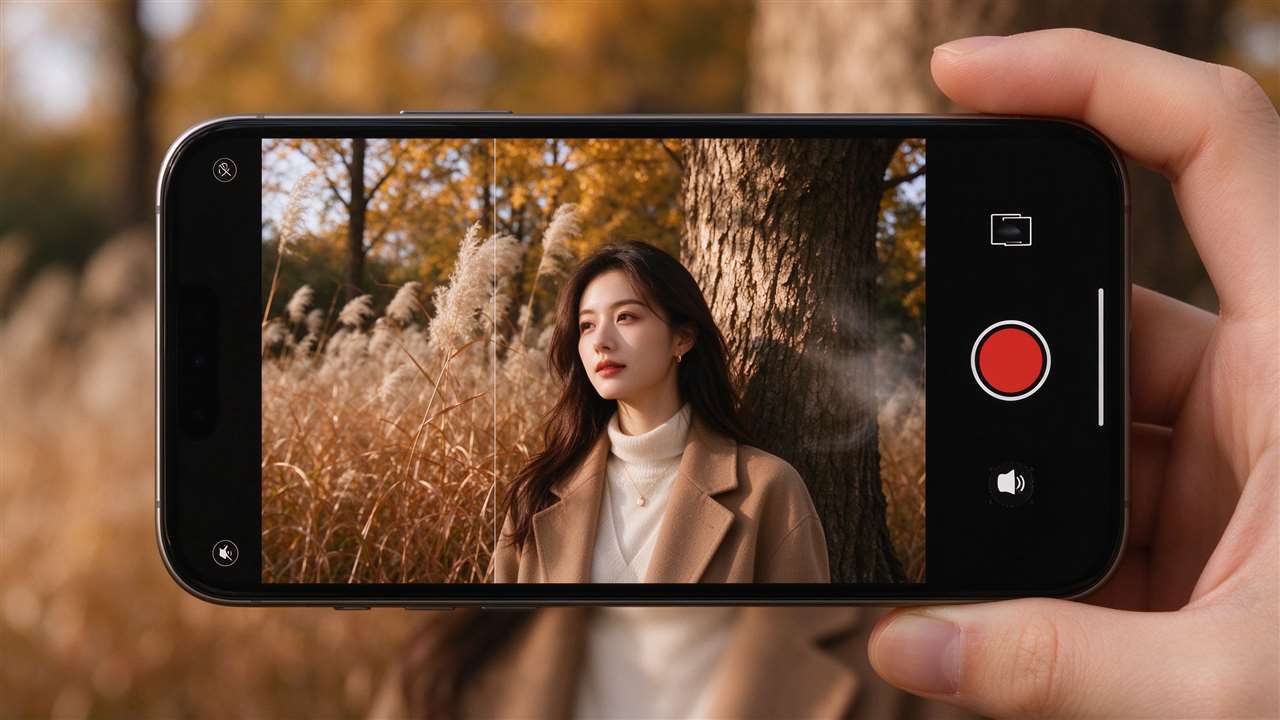
iPhone实况照片Live Photos拍摄和编辑技巧完全指南
实况照片(Live Photos)是iPhone从6s开始引入的特色功能,拍摄时会记录快门前后1.5秒的动态画面和声音,让照片”活”起来。很多用户不知道如何充分利用这个功能。本文详细讲解实况照片的拍摄技巧、编辑方法、创意玩法、分享导出,以及隐藏功能。
什么是实况照片?
实况照片会在按下快门的瞬间,记录快门前1.5秒和后1.5秒(共3秒)的动态画面和声音,生成一个包含动态内容的照片文件。在照片App中长按照片即可播放动态效果。实况照片同时保留一张静态照片作为封面,可以选择动态片段中的任意一帧作为主照片。
如何拍摄实况照片
开启/关闭实况照片
- 打开相机App。
- 点击顶部的同心圆图标(实况照片开关)。
- 图标黄色表示开启,白色斜线表示关闭。
- 也可以在设置→相机→保留设置→开启”实况照片”,保留上次的开关状态。
拍摄技巧
- 保持稳定:拍摄时保持手机稳定,避免抖动,否则动态效果会模糊。
- 预留时间:实况照片记录快门前后各1.5秒,所以按下快门前就要准备好。
- 有动态元素:适合拍摄有动作的场景(孩子玩耍、宠物跑动、风吹树叶、水花飞溅)。
- 有声音:实况照片会录制声音,拍摄时注意周围环境音。
- 光线充足:光线不足时动态部分会有噪点,尽量在光线好的环境拍摄。
- 不要快速移动:拍摄后保持姿势1-2秒,让后1.5秒录制完成。
实况照片的效果模式
在照片App中打开实况照片,向上滑动可以看到4种效果模式:
| 效果 | 说明 | 适合场景 |
|---|---|---|
| 实况(Live) | 默认效果,正常播放动态和声音 | 日常拍摄 |
| 循环播放(Loop) | 动态内容无缝循环播放 | 水流、旋转、跳跃等连续动作 |
| 来回播放(Bounce) | 正向播放后反向播放,像来回弹动 | 跳跃、投掷、摆动等动作 |
| 长曝光(Long Exposure) | 模拟相机长曝光,动态元素模糊化 | 夜景车流、水流、烟花、人群 |
如何切换效果
- 打开照片App,选择一张实况照片。
- 向上滑动照片,显示效果选项。
- 点击想要的效果(循环/来回/长曝光)。
- 效果会自动应用,可以左右滑动预览。
- 想恢复默认,选择”实况”即可。
实况照片编辑技巧
1. 选择关键照片(设置封面)
- 打开实况照片,点击右上角编辑。
- 点击底部的实况照片图标(同心圆)。
- 拖动底部的时间轴滑块,找到最满意的一帧。
- 点击设为主要照片。
- 点击完成,静态封面就更换了。
2. 裁剪和调整
- 实况照片可以像普通照片一样裁剪、旋转、调整光影颜色。
- 编辑后动态效果仍然保留。
- 注意:裁剪会同时裁剪动态部分的画面。
3. 静音
- 编辑界面中点击左上角的喇叭图标可以关闭声音。
- 关闭后实况照片播放时没有声音,但动态效果保留。
- 适合在嘈杂环境拍摄的实况照片。
4. 关闭实况效果
- 编辑界面中点击顶部的实况图标(黄色)可以关闭实况功能。
- 关闭后照片变成普通静态照片,动态内容被移除。
- 可以随时重新开启(如果没有删除原始动态数据)。
创意玩法
1. 长曝光拍车流和水流
- 在天桥上拍摄夜景车流,切换到”长曝光”效果,车灯会变成光轨。
- 拍摄瀑布或溪流,长曝光效果让水流变得丝滑。
- 拍摄烟花,长曝光让烟花轨迹更绚丽。
- 拍摄人群,长曝光让人影模糊,突出静止的建筑。
- 需要保持手机稳定,建议用三脚架或靠在固定物体上。
2. 循环播放创意
- 拍摄旋转的物体(摩天轮、风车、旋转木马),循环播放效果完美。
- 拍摄跳跃动作,循环播放变成无限跳跃。
- 拍摄倒咖啡/倒水,循环播放变成无限倒咖啡。
- 拍摄摆动的树枝或窗帘,循环播放有禅意。
3. 来回播放创意
- 拍摄跳跃,来回播放变成反复横跳。
- 拍摄投掷动作,来回播放变成投出去又收回来。
- 拍摄宠物跑向镜头,来回播放变成跑来跑去。
- 拍摄点头/摇头,来回播放更有趣。
4. 实况照片做壁纸
- 设置→墙纸→选取新墙纸→选择实况照片。
- 在锁屏上长按可以播放动态效果(需要iPhone 6s及以上,不支持始终显示的机型)。
- 选择有趣的动态画面做锁屏壁纸,每次点亮屏幕都有惊喜。
- 注意:iOS 16以上的新锁屏界面不支持实况壁纸动态播放。
5. 实况照片转GIF/视频
- 在照片App中选择实况照片,点击分享按钮。
- 选择”存储为视频”,可以将实况照片导出为视频。
- 循环/来回效果的实况照片导出的视频也是循环/来回的。
- 可以用快捷指令或第三方App(如Lively、Motion Stills)转为GIF。
- 导出的视频/GIF可以分享到微信、微博等不支持实况照片的平台。
分享实况照片
通过iMessage分享
- iMessage支持实况照片,接收方可以长按播放动态效果。
- 直接在照片App中分享到信息即可。
- 对方也需要用苹果设备才能看到动态效果。
分享到其他平台
- 微信、微博、抖音等平台不支持实况照片格式,分享时会变成静态照片。
- 想分享动态效果,需要先导出为视频或GIF。
- 分享→存储为视频→再分享到其他平台。
- 或者用第三方App转为GIF后分享。
分享到电脑
- 通过AirDrop传到Mac,Mac的照片App支持实况照片。
- 通过iCloud照片同步,在Windows上用iCloud for Windows查看。
- 导出为视频后可以在任何设备上播放。
实况照片的存储空间
- 实况照片比普通照片占用更多空间(大约是普通照片的2倍,因为包含动态视频)。
- 一张实况照片约3-5MB(普通照片约1.5-2.5MB)。
- 如果存储空间紧张,可以:①不需要动态效果时关闭实况拍摄;②定期将实况照片导出为视频后删除原件;③使用iCloud照片优化iPhone存储空间(原图存iCloud,设备存小图)。
- 设置→照片→”优化iPhone存储空间”可以节省本地空间。
常见问题
Q: 实况照片和普通照片有什么区别?
实况照片包含快门前后各1.5秒的动态画面和声音(共3秒),而普通照片只有静态画面。实况照片在照片App中长按可以播放动态效果,普通照片不能。实况照片文件更大(约2倍),但可以选择关闭动态效果变成普通照片。实况照片还可以切换循环、来回、长曝光等特效。
Q: 安卓手机能看实况照片吗?
不能直接看。实况照片是苹果的专有格式(HEIC包含动态元数据),安卓手机无法播放动态效果,只能看到静态封面。如果想分享给安卓用户,需要先将实况照片导出为视频或GIF,对方才能看到动态效果。导出方法:分享→存储为视频。
Q: 长曝光效果和单反长曝光一样吗?
原理类似但实现方式不同。单反长曝光是通过长时间曝光让光线累积,iPhone的长曝光效果是通过软件将实况照片的多帧合成,模拟长曝光效果。iPhone长曝光适合3秒内的动态场景(车流、水流),效果不错但不如专业相机长时间曝光(几秒到几分钟)。需要保持手机稳定,否则会模糊。
Q: 实况照片会一直录音吗?
不会。实况照片只在按下快门前后各1.5秒(共3秒)内录制声音和画面,不是持续录制。拍摄完成后就停止录制。所以不用担心实况照片会记录长时间的音频。但要注意,拍摄时周围的声音会被录进去,分享前可以静音。
Q: 怎么把实况照片变成普通照片?
方法一:打开实况照片→编辑→点击顶部黄色实况图标→关闭→完成,动态内容被移除。方法二:在照片App中复制照片时选择”复制为静态照片”(长按照片→复制→粘贴到其他地方会变成静态)。方法三:分享时选择”作为静态照片”。关闭后如果后悔,可以重新编辑开启实况(原始数据保留)。
Q: 实况照片可以美颜吗?
iPhone原生相机没有美颜功能,但可以用第三方美颜相机App(如美颜相机、醒图)拍摄,部分支持实况模式。也可以先拍实况照片,再用修图App(如醒图、Lightroom)编辑静态封面,但编辑后动态效果可能丢失。建议用原生相机拍实况,保留真实动态效果。
Q: 为什么我的实况照片不会动?
可能原因:①省电模式开启时,实况照片不会自动播放(需要手动长按);②照片被关闭了实况效果(编辑中开启);③iOS 16新锁屏不支持实况壁纸动态;④分享到非苹果平台后变成静态;⑤照片从iCloud下载不完整(等待下载完成)。检查以上几点,通常可以解决。
总结
实况照片是iPhone的实用功能,记录3秒动态画面和声音,让照片更生动。拍摄时保持稳定、预留时间、选择有动态的场景。4种效果模式(实况/循环/来回/长曝光)各有创意玩法,长曝光拍车流水流、循环拍旋转物体、来回拍跳跃动作。可以选择关键帧做封面、静音、裁剪编辑。分享给苹果用户直接发,分享给其他平台先导出视频/GIF。注意存储空间,不需要时关闭实况拍摄。掌握这些技巧,让你的照片”活”起来。
参考来源:Apple官方支持:实况照片;Apple官方支持:拍摄和编辑实况照片;iPhone用户手册;摄影社区技巧分享