

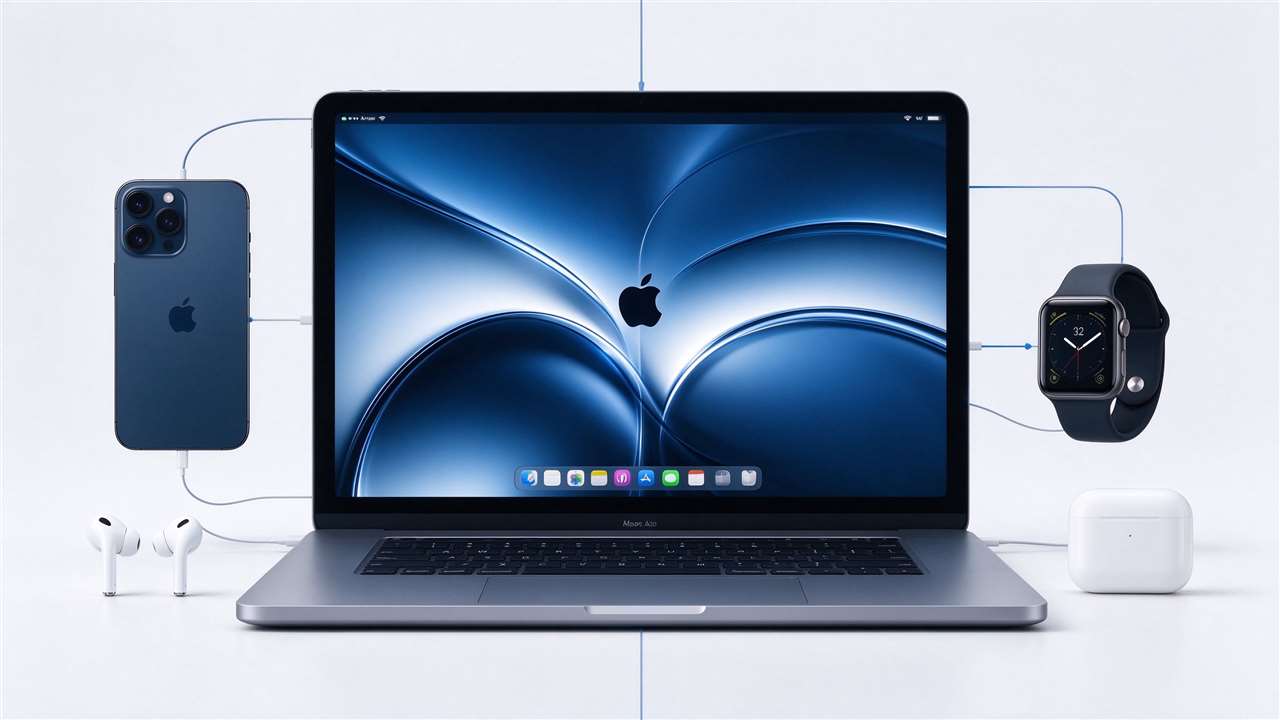
苹果生态新手入门完全指南
刚从安卓转到iPhone,或者第一次使用苹果设备?苹果生态以流畅、安全、设备间无缝协作为特色,但也有一些独特的概念和操作方式。本文是一份完整的苹果生态新手入门指南,涵盖Apple ID、iCloud、设备联动、基础操作、安全设置和实用技巧。
苹果生态概览
苹果生态是指苹果的硬件、软件和服务构成的完整体系,主要包括:
- 硬件:iPhone、iPad、Mac、Apple Watch、AirPods、Apple TV、HomePod。
- 系统:iOS(iPhone)、iPadOS(iPad)、macOS(Mac)、watchOS(手表)、tvOS(电视)。
- 服务:Apple ID、iCloud、App Store、Apple Music、Apple TV+、iCloud+等。
- 核心特色:设备间无缝协作(接力、通用剪贴板、隔空投送)、统一的Apple ID、端到端加密、长期系统更新。
第一步:创建和设置Apple ID
什么是Apple ID?
Apple ID是你使用所有苹果服务的账户,相当于苹果生态的”身份证”。一个Apple ID可以用于:
- App Store下载和购买App
- iCloud存储和同步数据
- iMessage和FaceTime
- 查找我的设备
- Apple Music、Apple TV+等订阅服务
- 苹果官网购买和支持
创建Apple ID
- 新iPhone激活时按提示创建。
- 或在设置→登录iPhone→”没有或忘记Apple ID”→创建Apple ID。
- 输入邮箱(建议用常用邮箱)、密码、出生日期。
- 设置安全提示问题或开启双重认证。
- 同意条款,完成创建。
Apple ID地区选择
- 国区ID:支持支付宝/微信支付,App以国内应用为主,部分国际应用和游戏没有。
- 美区ID:App最全,需要美区礼品卡或美国信用卡支付,适合下载国际服游戏和海外应用。
- 日区/港区ID:有地区特色应用,部分日区游戏需要日区ID。
- 建议:可以同时拥有多个ID(国区日常用+美区下载外区App),但同一时间只能登录一个。
第二步:了解iCloud
什么是iCloud?
iCloud是苹果的云服务,用于在所有设备间同步和备份数据。
iCloud免费空间
- 每个Apple ID免费5GB iCloud空间。
- 可以升级iCloud+:50GB $0.99/月、200GB $2.99/月、2TB $9.99/月。
- 200GB及以上支持家庭共享。
iCloud同步的内容
- 照片(iCloud照片)
- 通讯录、日历、备忘录、提醒事项
- Safari书签和标签页
- 密码(钥匙串)
- 健康数据
- 文件(iCloud云盘)
- 设备备份
iCloud备份
- 开启iCloud备份后,iPhone在连接WiFi、充电、锁屏时自动备份。
- 备份包含App数据、设置、信息等。
- 换新手机时可以从iCloud备份恢复。
- 注意:iCloud照片开启后,照片不包含在备份中(直接存在iCloud)。
第三步:设备间联动功能
1. 隔空投送(AirDrop)
- 功能:在苹果设备间快速传输照片、视频、文件。
- 使用:选中文件→分享→隔空投送→选择目标设备。
- 优势:速度快(比蓝牙快)、不压缩画质、不需要流量。
- 设置:控制中心→长按网络模块→隔空投送→选择”仅限联系人”或”所有人”。
2. 接力(Handoff)
- 功能:在一个设备上开始的任务,可以在另一个设备上继续。
- 例子:iPhone上写邮件写到一半,拿起Mac继续写;Safari浏览网页,iPad上继续看。
- 开启:设置→通用→隔空投送与接力→开启”接力”。
- 使用:目标设备的Dock或App切换器中会显示来自其他设备的App图标。
3. 通用剪贴板(Universal Clipboard)
- 功能:在一个设备上复制的内容,可以在另一个设备上粘贴。
- 使用:正常复制(Ctrl+C/Cmd+C),在另一设备正常粘贴(Ctrl+V/Cmd+V)。
- 支持:文字、图片、视频、文件。
- 前提:两台设备登录同一Apple ID,开启蓝牙和WiFi,在附近。
4. 通用控制(Universal Control)
- 功能:用一套鼠标键盘控制多台Mac和iPad。
- 使用:将鼠标移到屏幕边缘,自动跳到相邻设备。
- 支持:Mac和iPad之间,需要macOS 12.3+和iPadOS 15.4+。
- 开启:Mac系统设置→显示器→通用控制→开启。
5. 随航(Sidecar)
- 功能:将iPad作为Mac的第二显示器或绘图板。
- 使用:Mac控制中心→屏幕镜像→选择iPad。
- 模式:扩展桌面(第二屏幕)或镜像(显示相同内容)。
- Apple Pencil:可以用Apple Pencil在iPad上绘图,实时显示在Mac上。
6. iPhone接打电话和收发短信
- 功能:在Mac/iPad上接打iPhone电话、收发短信。
- 开启:iPhone设置→电话→在其他设备上通话→开启;信息→短信转发→开启。
- 前提:所有设备登录同一Apple ID,连接同一WiFi。
第四步:App Store和购买
下载App
- 打开App Store。
- 搜索或浏览找到App。
- 点击”获取”或价格按钮。
- 通过Face ID/Touch ID确认。
- 免费App直接下载,付费App从余额或信用卡扣费。
支付方式
- 国区:支付宝、微信支付、银联卡。
- 美区:美区礼品卡(推荐)、美国信用卡、PayPal。
- 礼品卡优势:安全(不绑卡)、有折扣(9-95折)、控制消费。
- 兑换礼品卡:App Store→头像→兑换礼品卡或代码→输入代码。
内购和订阅
- 很多App提供内购(游戏货币、高级功能)和订阅(会员、云存储)。
- 内购和订阅通过Apple ID支付,优先扣余额。
- 管理订阅:设置→[名字]→订阅。
- 取消订阅:在订阅设置中点击取消,删除App不等于取消订阅。
第五步:安全设置
1. 开启双重认证
- 功能:登录新设备时需要密码+6位验证码(发送到已信任设备)。
- 开启:设置→[名字]→登录与安全→双重认证→开启。
- 重要性:防止Apple ID被盗,强烈建议开启。
- 恢复密钥:可以设置恢复密钥,在无法访问设备时恢复账号。
2. 开启查找我的iPhone
- 功能:定位丢失的设备、远程锁定、播放声音、抹掉数据。
- 开启:设置→[名字]→查找→查找我的iPhone→开启。
- 激活锁:开启后,他人无法重置使用你的手机(需要ID密码)。
- 注意:卖手机或送修前一定要关闭并退出ID。
3. 设置锁屏密码和Face ID
- 密码:设置6位数字密码或自定字母数字密码(更安全)。
- Face ID:设置→Face ID与密码→录入面部数据。
- 自动锁定:设置30秒自动锁定,节省电量和保护隐私。
- 显示通知:锁屏时隐藏敏感通知内容。
4. 隐私设置
- 设置→隐私与安全性,管理各App的权限(位置、相机、麦克风、照片等)。
- 只授予必要的权限,不需要的权限关闭。
- 定期检查”跟踪”权限,关闭允许App请求跟踪。
- 开启”记录App活动”,查看App使用了哪些权限。
第六步:实用技巧
1. 截图和录屏
- 截图:iPhone X及以后同时按电源键+音量加;带Home键的按电源+Home。
- 长截图:截图后点击预览→整页→可以截取整个网页或文档。
- 录屏:设置→控制中心→添加”屏幕录制”→控制中心点击录制按钮。
2. 快捷指令(Shortcuts)
- 苹果的自动化工具,可以创建一键执行多步操作的快捷指令。
- 例子:一键打开导航回家、一键发送位置、批量改图尺寸。
- 在”快捷指令”App中创建或从社区下载。
- 可以添加到主屏幕或用Siri触发。
3. 专注模式
- 设置→专注,可以创建工作、睡眠、个人等模式。
- 不同模式下允许不同的通知和联系人。
- 可以设置自动开启(如工作时间自动开启工作模式)。
- 减少打扰,提高效率。
4. 后台App刷新
- 设置→通用→后台App刷新。
- 关闭不需要的App后台刷新,节省电量和流量。
- 即时通讯类App(微信、QQ)建议保持开启。
5. 存储空间管理
- 设置→通用→iPhone存储空间,查看各App占用空间。
- 卸载不常用App(保留数据,需要时重新下载)。
- 清理Safari缓存、信息附件、大文件。
- 开启iCloud照片优化iPhone存储(原图在iCloud,手机上保留压缩版)。
常见问题
Q: 安卓转iPhone需要注意什么?
①数据迁移:用苹果官方”转移到iOS”App,可以迁移通讯录、照片、信息等;②操作习惯:iPhone没有返回键,从左边缘右滑返回;没有应用抽屉,所有App在主屏幕;③文件管理:iPhone的文件系统较封闭,用”文件”App管理;④充电:iPhone用Lightning或USB-C,不需要每次充满,随用随充;⑤账号:微信、支付宝等需要重新登录,聊天记录可以迁移(微信自带迁移功能)。
Q: Apple ID被盗了怎么办?
①立即在iforgot.apple.com重置密码;②在其他设备上修改密码(设置→[名字]→密码与安全性→更改密码);③开启双重认证(如果还没开);④检查付款方式和订阅,移除不认识的;⑤检查”查找我的”设备列表,移除不认识的设备;⑥如果无法登录,使用账户恢复(可能需要几天);⑦联系苹果支持获取帮助;⑧预防:开启双重认证、使用强密码、不点击钓鱼链接。
Q: iCloud空间不够用怎么办?
①清理不需要的备份:设置→[名字]→iCloud→管理账户存储空间→备份→删除旧备份;②关闭不需要同步的App;③照片可以改用Google Photos或其他云存储;④升级iCloud+(50GB $0.99/月,200GB $2.99/月);⑤用电脑本地备份替代iCloud备份;⑥大文件(视频、文件)存在iCloud云盘或其他网盘,不占手机空间。
Q: 怎么在国区和美区ID之间切换?
①设置→[名字]→退出登录(需要输入密码);②退出后登录另一个ID;③切换ID后,App Store地区会变化,可以下载对应地区的App;④已下载的App不会删除,但更新需要对应ID;⑤建议:常用App用国区ID下载,国际服游戏和海外App用美区ID下载;⑥注意:切换ID不会删除手机数据,但iCloud同步会切换。
Q: iPhone需要装杀毒软件吗?
不需要。①iOS是封闭系统,App Store审核严格,病毒和恶意软件极少;②iPhone不需要杀毒软件,安装所谓的”杀毒App”反而可能有隐私风险;③保持系统更新到最新版本即可;④注意不要越狱(越狱会降低安全性);⑤保护Apple ID安全比装杀毒软件更重要。
Q: 怎么延长iPhone电池寿命?
①开启优化电池充电(设置→电池→电池健康→优化电池充电);②避免长时间满电存放;③避免高温环境(不要在阳光下暴晒、不要边充边玩大型游戏);④使用原装或认证充电器;⑤随用随充,不需要每次充到100%;⑥电池健康低于80%时考虑更换电池;⑦关闭不必要的后台刷新和定位服务。
Q: 苹果设备之间怎么传文件最方便?
①隔空投送(AirDrop):苹果设备间最快的方式,不压缩、不耗流量;②iCloud云盘:文件自动同步到所有设备;③通用剪贴板:复制粘贴小内容;④接力:在一个设备上开始,另一个设备继续;⑤邮件或信息:适合小文件;③第三方工具(微信文件传输助手、百度网盘):跨平台使用。
总结
苹果生态新手入门要点:①Apple ID是核心,一个账号打通所有服务,建议开启双重认证;②iCloud提供5GB免费空间,用于同步和备份,不够可升级;③设备联动是最大特色:隔空投送传文件、接力跨设备继续任务、通用剪贴板复制粘贴、通用控制一套键鼠控多设备、随航iPad当第二屏;④App Store购买用礼品卡最安全划算(美区);⑤安全设置:双重认证+查找我的iPhone+锁屏密码+隐私权限管理;⑥实用技巧:截图录屏、快捷指令自动化、专注模式、存储空间管理;⑦安卓转iPhone注意操作习惯变化和数据迁移;⑧苹果生态的优势在于设备间无缝协作,设备越多体验越好。掌握这些基础,就能充分享受苹果生态的便利。
参考来源:Apple官方支持:iPhone使用指南;Apple ID说明;iCloud使用手册;设备联动功能介绍;新用户入门指南;用户经验汇总