

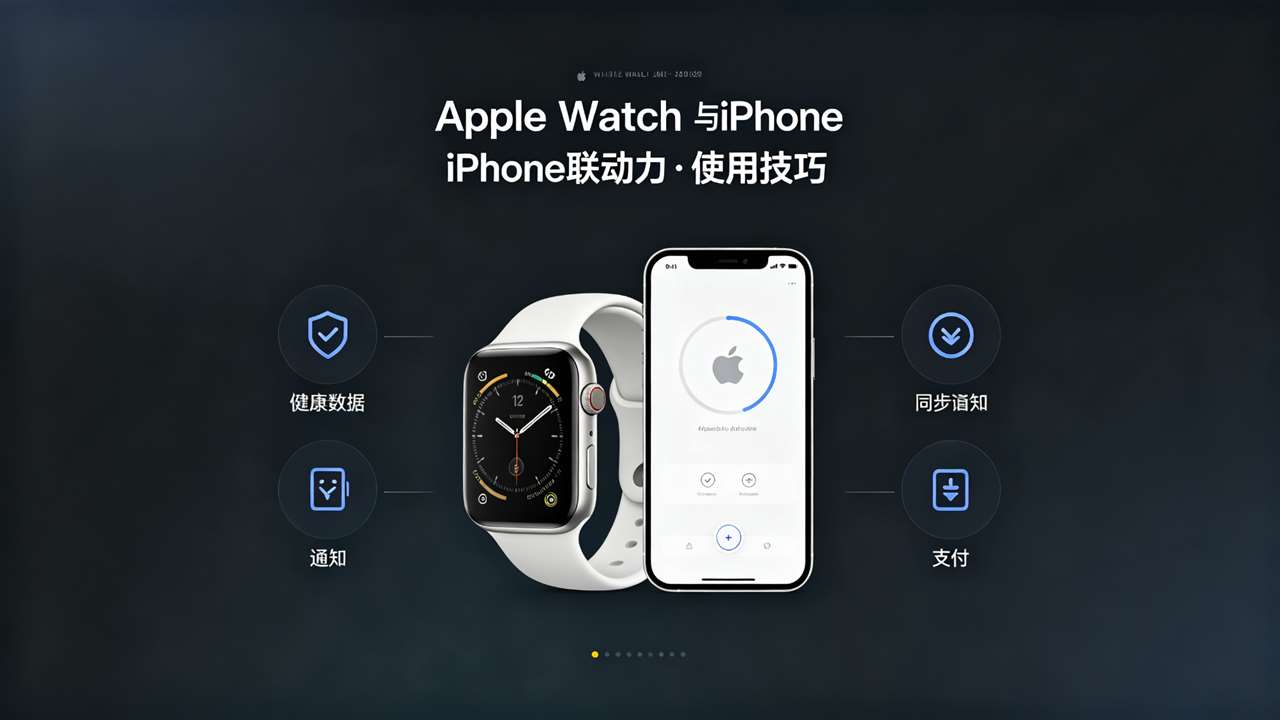
Apple Watch与iPhone联动的强大之处
Apple Watch不仅仅是一块智能手表,它与iPhone的深度联动创造了1+1>2的强大体验。通过蓝牙和Wi-Fi连接,Apple Watch和iPhone可以无缝协作,实现通知推送、健康数据同步、Apple Pay支付、远程控制相机、查找设备、通话短信等众多实用功能。很多用户购买了Apple Watch却只用来看看时间和计步,浪费了大量强大的联动功能。
本文将详细介绍Apple Watch与iPhone联动的30个实用技巧,涵盖通知管理、健康健身、Apple Pay、日常便利、通讯功能、个性化设置、安全功能、隐藏功能等八大类别,帮助你充分发挥Apple Watch和iPhone的联动潜力,让这两款设备真正成为你生活中的得力助手。无论你是刚入手Apple Watch的新手,还是已经使用多年的老用户,都能在本文中发现新的实用技巧。
一、初始设置和连接
1. 正确配对Apple Watch和iPhone
首次使用Apple Watch时,需要与iPhone配对:
- 确保iPhone运行最新版本的iOS,且型号为iPhone 8或更新机型。
- 将Apple Watch开机,靠近iPhone,iPhone会自动弹出配对提示。
- 点击”继续”(Continue),用iPhone相机扫描Apple Watch上的星云图案。
- 按照提示设置Apple ID、密码、Apple Pay、健康数据等。
- 选择”从备份恢复”(如果有之前的Apple Watch备份)或”设置为新Apple Watch”。
- 等待同步完成(可能需要几分钟到几十分钟,取决于数据量)。
技巧:配对时确保iPhone和Apple Watch都连接电源,避免中途断电导致配对失败。如果自动配对失败,可以手动配对(在Apple Watch上选择”手动配对”,然后在iPhone上输入显示的代码)。
2. 管理Apple Watch与iPhone的连接
- 查看连接状态:在Apple Watch表盘上向上滑动打开控制中心,顶部会显示连接状态——绿色手机图标表示已连接iPhone,红色断开图标表示未连接,蓝色Wi-Fi图标表示已连接Wi-Fi(iPhone不在身边时)。
- 重新连接:如果Apple Watch与iPhone断开连接,可以将两台设备靠近,或在Apple Watch控制中心点击飞行模式再关闭,触发重新连接。
- 取消配对:如果要更换iPhone或出售Apple Watch,需要取消配对:在iPhone上打开Watch应用→我的手表→点击Apple Watch名称→点击”i”图标→取消配对Apple Watch。取消配对会自动备份数据到iPhone。
二、通知管理技巧
3. 自定义通知,避免打扰
Apple Watch的通知功能非常强大,但如果不加以管理,可能会被大量通知打扰。建议自定义通知设置:
- 在iPhone上打开Watch应用→”我的手表”标签→”通知”。
- 可以选择”镜像iPhone提醒”(与iPhone通知设置一致)或”自定义”(单独设置Apple Watch的通知)。
- 对于每个应用,可以选择”允许通知”、”发送到通知中心”(不亮屏提醒)或”关闭通知”。
- 建议只保留重要应用的通知(如电话、短信、微信、日历提醒),关闭社交、新闻、游戏等非必要通知。
4. 通知分组和摘要
- Apple Watch支持通知分组,同一应用的多条通知会折叠在一起,点击展开查看。
- 可以开启”通知摘要”(Scheduled Summary),将非紧急通知汇总在指定时间推送,减少频繁打扰。
- 设置方法:iPhone设置→通知→定时推送摘要→开启并选择应用和推送时间。
5. 快速回复通知
收到短信或微信等通知时,可以直接在Apple Watch上快速回复:
- 语音回复:点击回复按钮→选择”语音输入”→说话→发送,Apple Watch会自动将语音转换为文字。
- 预设回复:可以在iPhone Watch应用中为每个应用设置预设回复(如”好的”、”稍等”、”收到”等),在手表上一键发送。
- 表情回复:支持发送emoji表情和动态表情。
- 手写回复:在手表屏幕上手写文字(支持中文手写识别)。
三、健康和健身联动技巧
6. Apple Watch解锁iPhone(戴口罩时)
这是疫情期间最实用的功能之一:戴着口罩时,Apple Watch可以自动解锁iPhone,不需要输入密码或摘下口罩:
- 确保Apple Watch已设置密码并佩戴在手腕上(已解锁状态)。
- 在iPhone上打开设置→面容ID与密码→开启”使用Apple Watch解锁”(Unlock with Apple Watch)。
- 选择要使用的Apple Watch。
- 设置完成后,戴着口罩看iPhone时,iPhone会自动解锁,Apple Watch会发出触觉反馈提示。
注意:此功能需要iPhone XS或更新机型,Apple Watch Series 3或更新机型,且系统版本满足要求。
7. Apple Watch自动检测运动
Apple Watch可以自动检测你正在进行的运动,并提醒你开始记录:
- 支持自动检测的运动包括:步行、跑步、骑行、椭圆机、划船机、泳池游泳、轮椅步行等。
- 开启方法:iPhone Watch应用→我的手表→隐私→运动校准→开启”运动自动检测”(或者在Apple Watch上设置→隐私→运动与健身→开启”运动自动检测”)。
- 开始运动后,Apple Watch会在几分钟后弹出提醒”看起来你在跑步,要记录吗?”,点击确认即可开始记录。
- 运动结束后,Apple Watch也会自动检测到并提醒你结束记录。
8. 健康数据同步和查看
- Apple Watch监测的心率、血氧、睡眠、步数、运动等数据会自动同步到iPhone的”健康”(Health)应用中。
- 在iPhone健康应用中可以查看详细的历史数据、趋势图表、健康建议等。
- 可以在健康应用中设置健康提醒(如站立提醒、饮水提醒、用药提醒等)。
- 健康数据支持导出为XML格式,方便备份或迁移到其他平台。
9. 不规则心律通知
Apple Watch可以监测心律,当检测到疑似房颤(心房颤动)等不规则心律时,会发送通知提醒:
- 在iPhone Watch应用→我的手表→心脏→开启”不规则心律”通知。
- Apple Watch会在后台不定期监测心律,检测到异常时发送通知。
- 收到通知后,可以在Apple Watch上查看详细的心率数据,并建议咨询医生。
- 注意:Apple Watch的心律监测不能替代专业医疗诊断,如有不适请及时就医。
四、Apple Pay和钱包联动
10. 在Apple Watch上使用Apple Pay
Apple Watch可以独立使用Apple Pay支付,不需要携带iPhone:
- 在iPhone Watch应用→我的手表→钱包与Apple Pay→添加信用卡或借记卡。
- 按照提示验证卡片(银行可能会发送验证码)。
- 支付时,双击Apple Watch侧边按钮,屏幕会显示默认卡片,将手表靠近读卡器即可完成支付。
- 可以左右滑动切换不同的卡片。
- 支付成功后会有触觉反馈和声音提示。
技巧:Apple Watch的Apple Pay在iPhone没电或不在身边时也能使用(需要手表有电量且已解锁),非常方便。可以设置默认卡片,双击侧边按钮快速调出。
11. 交通卡和门禁卡
- 交通卡:在Apple Watch钱包中添加交通卡(如北京一卡通、上海交通卡等),可以直接刷手表乘坐公交地铁。
- 门禁卡:部分支持HomeKit的智能门锁可以用Apple Watch解锁。
- 酒店房卡:部分合作酒店支持将房卡添加到Apple Watch钱包,直接刷手表开门。
- 车钥匙:部分支持CarKey的车型可以用Apple Watch解锁和启动车辆。
五、日常便利功能
12. 用Apple Watch远程控制iPhone相机
这是一个非常实用的功能,特别是在自拍或拍合影时:
- 在Apple Watch上打开”相机远程”(Camera Remote)应用。
- iPhone相机会自动打开,Apple Watch屏幕上会显示iPhone相机的实时画面。
- 可以在Apple Watch上切换前后摄像头、调整焦距、设置计时器(3秒或10秒)。
- 点击Apple Watch上的快门按钮即可拍照,照片会保存到iPhone相册中。
- 也可以用Apple Watch的音量键作为快门按钮。
技巧:将iPhone放在三脚架或固定位置,用Apple Watch远程取景和拍照,可以拍出更稳定的照片和完美的合影。
13. 查找我的iPhone和Apple Watch
- 如果找不到iPhone,可以在Apple Watch上打开”查找设备”(Find Devices)应用,让iPhone播放声音(即使在静音模式下也会大声播放)。
- 如果找不到Apple Watch,可以在iPhone上打开”查找”(Find My)应用,让Apple Watch播放声音,或在地图上查看位置。
- 如果设备丢失,可以开启”丢失模式”,锁定设备并显示联系信息。
- Apple Watch Series 2及更新机型内置GPS,即使iPhone不在身边也能记录位置。
14. 用Apple Watch控制iPhone音乐
- 在Apple Watch上打开”正在播放”(Now Playing)应用,可以控制iPhone上播放的音乐。
- 支持播放/暂停、上一首/下一首、调整音量、选择播放列表等。
- 可以在Apple Watch上直接选择iPhone上的音乐应用(Apple Music、Spotify等)进行控制。
- 也可以将音乐同步到Apple Watch本地存储,连接蓝牙耳机后独立播放(不需要iPhone)。
15. 提醒事项和日历同步
- iPhone上的提醒事项和日历事件会自动同步到Apple Watch,到时间时在手表上提醒。
- 可以在Apple Watch上直接创建提醒事项(用Siri语音创建最方便)。
- 收到日历提醒时,可以在Apple Watch上直接接受或拒绝邀请。
- Apple Watch的触觉反馈提醒比iPhone更不容易错过(戴在手腕上)。
16. Siri语音助手联动
- 在Apple Watch上抬腕说话(”嘿Siri”或抬腕后直接说话)即可激活Siri,不需要触碰屏幕。
- 可以用Siri设置提醒、发送短信、拨打电话、查询天气、控制智能家居等。
- Apple Watch上的Siri与iPhone上的Siri完全联动,任务会在两台设备上同步。
- 可以在iPhone设置→Siri与搜索中自定义Siri的设置和快捷指令。
六、通讯功能
17. 在Apple Watch上打电话和发短信
- Apple Watch(GPS+蜂窝网络版)可以独立拨打电话和发送短信,不需要iPhone在身边。
- GPS版Apple Watch在连接iPhone时也可以打电话和发短信(通过iPhone转接)。
- 打电话:在Apple Watch上打开”电话”应用,选择联系人或拨号盘,点击拨打。
- 发短信:打开”信息”应用,选择联系人,用语音、手写或预设回复发送短信。
- Apple Watch有内置扬声器和麦克风,可以直接通话(适合短时间通话,长时间建议连接蓝牙耳机)。
18. 对讲机功能(Walkie-Talkie)
Apple Watch的对讲机功能可以让两块Apple Watch之间像对讲机一样实时语音通话:
- 在Apple Watch上打开”对讲机”(Walkie-Talkie)应用。
- 添加联系人(对方也需要有Apple Watch并开启对讲机功能)。
- 点击联系人,按住”说话”按钮即可说话,松开后对方会收到语音。
- 对讲机功能通过互联网工作,即使对方在另一个城市也能使用。
- 适合户外活动、商场购物、演唱会等场景快速沟通。
七、个性化和隐藏功能
19. 自定义表盘和复杂功能
- Apple Watch支持多种表盘样式,可以在iPhone Watch应用或直接在手表上自定义。
- 每个表盘可以添加多个”复杂功能”(Complications),显示天气、日历、心率、活动、股票等信息。
- 可以创建多个表盘(如工作、运动、休闲),在不同场景下切换。
- 支持第三方应用的复杂功能,如Things、Fantastical、Strava等。
- 可以在iPhone Watch应用→表盘图库中浏览和添加新表盘。
20. 洗手自动检测和计时
Apple Watch Series 4及更新机型可以自动检测洗手动作,并启动20秒计时器:
- 在iPhone Watch应用→我的手表→洗手→开启”洗手计时器”。
- 当Apple Watch检测到你在洗手时(通过水流声音和手部动作),会自动启动20秒倒计时。
- 计时结束后会有触觉反馈和声音提示。
- 还可以开启”洗手后提醒”,洗手后提醒你做特定事项(如吃药、涂护手霜等)。
21. 后台应用刷新和续航优化
- Apple Watch的续航通常为18小时左右,可以通过以下设置优化续航:
- 关闭不需要的通知(减少亮屏次数)。
- 关闭”始终显示”(Always On Display,Series 5及更新机型),可以显著延长续航。
- 关闭后台应用刷新:iPhone Watch应用→通用→后台应用刷新→关闭不需要的应用。
- 降低亮度:Apple Watch设置→显示与亮度→降低亮度。
- 开启”省电模式”:长按侧边按钮→滑动”省电模式”,关闭心率监测和后台功能,延长续航。
22. 隐藏的手势操作
- 双击表冠:在最近使用的两个应用之间切换。
- 长按表盘:进入表盘编辑模式,可以切换表盘或自定义。
- 双指捏合:在部分应用中可以缩放(如照片、地图)。
- 覆盖屏幕静音:用手掌覆盖Apple Watch屏幕3秒,可以静音来电和通知。
- 滑动删除:在通知列表中向左滑动可以删除或管理通知。
八、安全和辅助功能
23. 跌倒检测和紧急SOS
Apple Watch Series 4及更新机型支持跌倒检测:
- 当Apple Watch检测到你严重跌倒后,会轻触手腕、发出警报并显示提醒。
- 如果你能行动,可以选择”我没事”关闭提醒,或滑动”紧急SOS”拨打紧急电话。
- 如果在60秒内没有响应,Apple Watch会自动拨打紧急电话,并向紧急联系人发送你的位置信息。
- 开启方法:iPhone Watch应用→我的手表→紧急SOS→开启”跌倒检测”。
- 注意:跌倒检测可能会误判(如剧烈运动时),但在关键时刻可以救命,建议开启。
24. 医疗急救卡
- 在iPhone健康应用中设置医疗急救卡(Medical ID),包含姓名、出生日期、医疗状况、过敏史、用药、紧急联系人等信息。
- 医疗急救卡会同步到Apple Watch,在紧急情况下,救援人员可以在Apple Watch锁定状态下查看医疗急救卡(长按侧边按钮→滑动”医疗急救卡”)。
- 设置方法:iPhone健康应用→右上角头像→医疗急救卡→开始使用→填写信息→开启”锁定时显示”。
- 建议所有用户都设置医疗急救卡,在紧急情况下可能挽救生命。
25. 辅助功能
- 缩放:Apple Watch支持屏幕缩放,方便视力不佳的用户。
- VoiceOver:语音辅助功能,朗读屏幕内容,帮助视障用户使用。
- 字幕和隐藏式字幕:支持视频字幕。
- 降低透明度和动态效果:减少动画效果,提高可读性和性能。
- 触控调节:调整触摸灵敏度和长按时间。
- 设置方法:iPhone Watch应用→我的手表→辅助功能。
更多实用技巧
26. 用Apple Watch解锁Mac
当你戴着已解锁的Apple Watch靠近Mac时,Mac可以自动解锁,不需要输入密码:
- 确保Mac和Apple Watch登录同一个Apple ID,且开启双重认证。
- 在Mac上打开系统设置→触控ID与密码→开启”使用Apple Watch解锁应用和Mac”。
- 选择要使用的Apple Watch。
- 设置完成后,戴着Apple Watch靠近Mac即可自动解锁。
27. 活动圆环和健身竞赛
- Apple Watch的活动圆环(移动、锻炼、站立)每天激励你完成运动目标。
- 可以与好友进行健身竞赛(7天竞赛),比较活动圆环完成度,增加运动动力。
- 完成活动目标可以获得奖章和成就,在iPhone健身应用中查看。
- 可以在iPhone健身应用中调整每日活动目标(根据个人情况设定合理目标)。
28. 用Apple Watch拍照后立即查看
- 用Apple Watch远程控制iPhone拍照后,照片会立即显示在Apple Watch屏幕上。
- 可以在Apple Watch上查看刚拍的照片,点击可以放大查看。
- 如果不满意,可以立即重新拍摄,不需要拿起iPhone查看。
- 照片会自动保存到iPhone相册中。
29. 查找AirPods
- 如果找不到AirPods,可以在Apple Watch上打开”查找设备”应用,让AirPods播放声音。
- 也可以在iPhone上打开”查找”应用,在地图上查看AirPods的位置。
- AirPods Pro 2和AirPods Max内置U1芯片,支持精确查找,可以在Apple Watch或iPhone上看到距离和方向指引。
30. 定期重启和维护
- 建议每周重启一次Apple Watch(长按侧边按钮→滑动关机→再长按开机),可以清理缓存、解决小问题。
- 定期清洁Apple Watch(特别是传感器部位),确保心率监测准确。
- 保持Apple Watch和iPhone的系统更新到最新版本,获得新功能和安全修复。
- 定期检查Apple Watch的电池健康(iPhone Watch应用→我的手表→通用→关于本机→电池健康)。
总结
Apple Watch与iPhone的深度联动创造了强大的使用体验,本文介绍了30个实用技巧,涵盖八大类别:
- 初始设置:正确配对、管理连接
- 通知管理:自定义通知、通知分组、快速回复
- 健康健身:戴口罩解锁iPhone、自动运动检测、健康数据同步、心律监测
- Apple Pay:手表支付、交通卡、门禁卡
- 日常便利:远程控制相机、查找设备、控制音乐、提醒事项、Siri
- 通讯功能:打电话发短信、对讲机
- 个性化:自定义表盘、洗手检测、续航优化、隐藏手势
- 安全辅助:跌倒检测、医疗急救卡、辅助功能
关键要点:(1) Apple Watch不仅仅是计步器,与iPhone联动可以实现大量实用功能;(2) 建议自定义通知设置,避免被大量通知打扰;(3) 健康功能(心率、血氧、跌倒检测、医疗急救卡)非常重要,建议充分利用;(4) Apple Pay和交通卡功能让出门不需要带钱包和卡;(5) 远程控制相机是自拍和合影的神器;(6) 定期重启和清洁维护,保持设备良好状态;(7) 保持系统更新,获得新功能和安全修复。希望本文能帮助你充分发挥Apple Watch和iPhone的联动潜力,让这两款设备真正成为你生活中的得力助手!
参考来源:
- Apple官方支持文档:Apple Watch使用指南
- Apple官方支持文档:Apple Watch与iPhone配对和连接
- Apple官方支持文档:Apple Pay设置和使用
- Apple官方支持文档:健康和健身功能
- Apple官方支持文档:跌倒检测和紧急SOS
- Apple官方支持文档:通知管理和自定义
- Apple官方支持文档:辅助功能
- Apple Watch用户社区分享的使用技巧和隐藏功能
- Apple官方网站:Apple Watch功能介绍