

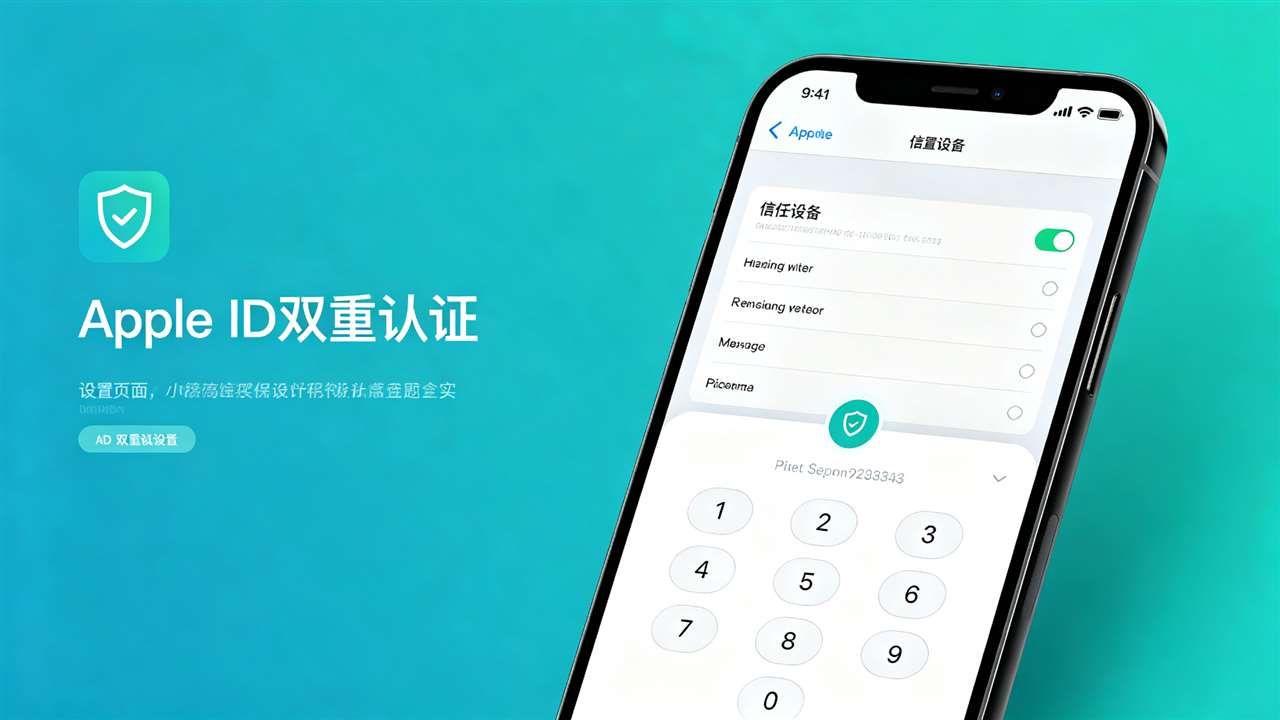
什么是Apple ID双重认证?
Apple ID双重认证(Two-Factor Authentication,简称2FA)是苹果提供的一项高级安全功能,用于保护你的Apple ID安全。开启双重认证后,登录Apple ID时除了需要输入密码(第一重认证),还需要输入发送到信任设备或信任电话号码的6位验证码(第二重认证)。即使你的密码被泄露,攻击者没有验证码也无法登录你的账号,从而大大提高了账号安全性。
根据苹果官方数据,开启双重认证可以将Apple ID被盗的风险降低99%以上。对于使用海外Apple ID并充值了苹果礼品卡余额、绑定了支付方式的用户来说,开启双重认证尤为重要,可以有效防止账号被盗、余额被消费、设备被远程锁定等严重后果。本文将详细介绍双重认证的原理、开启方法、使用技巧、信任设备管理、恢复密钥、常见问题和注意事项,帮助你全面了解和正确使用双重认证,保护Apple ID安全。
双重认证的工作原理
1. 登录新设备时的验证流程
当你在新设备或新浏览器上登录Apple ID时,双重认证的验证流程如下:
- 输入Apple ID邮箱和密码。
- 如果密码正确,苹果会向你的所有信任设备(已登录该Apple ID的iPhone、iPad、Mac等)发送登录请求通知,显示尝试登录的设备和大致位置。
- 你在信任设备上点击”允许”(Allow),系统会显示一个6位数字验证码。
- 在新设备上输入这个6位验证码,完成登录。
- 验证成功后,新设备会被标记为”信任设备”,以后登录不再需要验证码(除非完全退出登录或需要安全验证)。
2. 没有信任设备时的验证方式
如果你身边没有信任设备(如信任的iPhone不在身边),可以通过以下方式接收验证码:
- 信任的电话号码:验证码可以通过短信或电话发送到你设置的信任电话号码(中国手机号可以正常接收)。
- 受信任设备上的”设置”中查看:在已登录的iPhone上,设置→Apple ID→密码与安全性→”获取验证码”(Get Verification Code),即使没有网络也能生成验证码。
- 恢复密钥:如果设置了恢复密钥,可以使用恢复密钥验证身份(但恢复密钥需要妥善保管,丢失后无法找回账号)。
3. 双重认证与两步验证的区别
苹果之前提供过”两步验证”(Two-Step Verification)功能,现在已被更安全的”双重认证”(Two-Factor Authentication)取代。两者的主要区别:
| 对比项 | 两步验证(旧版) | 双重认证(新版) |
|---|---|---|
| 验证码发送方式 | 仅通过短信发送到指定号码 | 推送到所有信任设备+短信/电话 |
| 信任设备 | 不支持 | 支持,登录过的设备自动信任 |
| 离线验证码 | 不支持 | 支持,信任设备可离线生成验证码 |
| 恢复密钥 | 必须设置 | 可选设置 |
| 安全性 | 较高 | 更高(端到端加密) |
如果你还在使用旧版两步验证,建议升级到双重认证以获得更好的安全保护。
如何开启双重认证
方法一:在iPhone/iPad上开启
- 打开iPhone或iPad上的“设置”应用。
- 点击顶部的Apple ID名称。
- 点击“登录与安全”(Sign-In and Security)。
- 点击“双重认证”(Two-Factor Authentication)。
- 点击“开启双重认证”(Turn On Two-Factor Authentication)。
- 点击”继续”(Continue)。
- 输入一个信任的电话号码(用于在无法访问信任设备时接收验证码,可以使用中国手机号+86)。
- 选择验证码接收方式:”短信”(Text Message)或”电话语音”(Phone Call)。
- 点击”下一步”(Next)。
- 输入收到的6位验证码,验证电话号码。
- 验证成功后,双重认证即开启。系统会提示你设置恢复密钥(可选,建议设置)。
方法二:在Mac上开启
- 打开Mac上的“系统设置”(System Settings)。
- 点击顶部的Apple ID名称。
- 点击“登录与安全”(Sign-In and Security)。
- 点击“双重认证”(Two-Factor Authentication)。
- 点击”开启”(Turn On),按照提示输入信任的电话号码并验证。
- 验证成功后,双重认证即开启。
方法三:在网页上开启
- 在浏览器中访问appleid.apple.com。
- 登录你的Apple ID。
- 点击”登录与安全”(Sign-In and Security)。
- 点击”双重认证”(Two-Factor Authentication)。
- 按照提示开启双重认证,输入信任的电话号码并验证。
信任设备和信任号码管理
1. 查看信任设备列表
你可以查看所有已登录该Apple ID的信任设备:
- 在iPhone上:设置→Apple ID→滑动到底部,可以看到所有登录了该Apple ID的设备列表。
- 在网页上:appleid.apple.com→设备(Devices),可以查看所有信任设备。
每个设备会显示设备名称、型号、系统版本和是否受信任。建议定期检查,移除不认识或不再使用的设备。
2. 移除信任设备
如果有不认识的设备或不再使用的设备在信任列表中,应立即移除:
- 在设置→Apple ID→设备列表中,点击要移除的设备。
- 点击“从账户中移除”(Remove from Account)。
- 确认移除。
移除后,该设备需要重新输入密码和验证码才能登录Apple ID。如果发现不认识的设备,说明账号可能已被盗,应立即修改密码并检查账号安全。
3. 添加或更改信任的电话号码
你可以添加多个信任的电话号码,以便在不同情况下接收验证码:
- 设置→Apple ID→登录与安全→账户安全(Account Security)。
- 点击“信任的电话号码”(Trusted Phone Numbers)。
- 点击”编辑”(Edit),可以添加、删除或更改信任的电话号码。
- 添加新号码时需要验证(输入收到的验证码)。
重要:确保至少有一个信任的电话号码是你长期使用且可以随时接收短信的号码。如果更换手机号,务必及时更新信任的电话号码,否则可能无法登录账号。
恢复密钥(Recovery Key)
1. 什么是恢复密钥?
恢复密钥是一个28位的字母数字代码,用于在你无法访问信任设备或信任电话号码时验证身份、重置密码。恢复密钥是双重认证的可选附加安全措施,设置后可以在极端情况下(如所有信任设备丢失、电话号码失效)恢复账号访问权限。
2. 设置恢复密钥
- 设置→Apple ID→登录与安全→恢复密钥(Recovery Key)。
- 开启”恢复密钥”(Recovery Key)。
- 系统会生成一个28位的恢复密钥,务必将其记录在安全的地方(如写在纸上存放在安全位置,或保存在密码管理器中)。
- 输入恢复密钥进行确认。
3. 恢复密钥的注意事项
- 务必妥善保管:恢复密钥是恢复账号的最后手段,如果丢失且无法访问信任设备和电话号码,将永久无法访问Apple ID,苹果也无法帮助恢复。
- 不要存储在Apple设备上:不要将恢复密钥保存在iCloud、备忘录等与Apple ID关联的地方,否则账号被盗时恢复密钥也会被获取。
- 可以打印或手写:建议将恢复密钥打印出来或手写在纸上,存放在安全的地方(如保险柜)。
- 可以随时更改:如果怀疑恢复密钥泄露,可以在设置中生成新的恢复密钥,旧密钥立即失效。
- 不是必须的:恢复密钥是可选的,不设置也能正常使用双重认证。但建议设置,以防万一。
双重认证使用技巧
1. 登录时如何获取验证码
- 信任设备推送:登录新设备时,信任的iPhone/iPad/Mac会收到推送通知,点击”允许”即可看到6位验证码。
- 设置中手动获取:如果没有收到推送,可以在信任设备上手动获取:设置→Apple ID→登录与安全→获取验证码(Get Verification Code)。
- 短信/电话:如果没有信任设备在身边,可以选择”没有收到验证码?”(Didn’t get a verification code?),选择通过短信或电话发送到信任的电话号码。
- 恢复密钥:如果以上方式都不可用,可以使用恢复密钥验证身份。
2. 验证码的有效期
双重认证的6位验证码是一次性使用的,生成后有一定的有效期(通常为几分钟)。如果验证码过期或输入错误,可以重新获取一个新的验证码。注意不要将验证码告诉任何人,包括自称”苹果客服”的人。
3. 信任设备的有效期
一旦设备被标记为信任设备,以后登录该设备通常不再需要验证码(除非完全退出登录、擦除设备、或需要进行敏感操作如修改密码)。但如果长时间未使用该设备登录,可能会再次要求验证。建议只在自己的设备上选择”信任”,不要在公共设备或他人设备上选择信任。
4. App专用密码(App-Specific Password)
开启双重认证后,某些第三方应用(如非苹果的邮件客户端、日历应用、通讯录同步工具等)无法使用Apple ID密码直接登录,需要生成”App专用密码”:
- 在appleid.apple.com登录→登录与安全→App专用密码(App-Specific Passwords)。
- 点击”生成密码”(Generate Password)。
- 为密码输入一个标签(如”Outlook邮件”)。
- 系统会生成一个16位的专用密码,复制后在第三方应用中使用。
每个Apple ID最多可以同时存在25个App专用密码,可以随时撤销不需要的密码。
常见问题解答
Q: 开启双重认证后,旧设备还能登录吗?
可以。开启双重认证后,旧设备(如运行较旧系统的iPhone或Mac)仍然可以登录Apple ID,但需要使用App专用密码或在登录时通过信任设备验证。部分非常旧的设备(如运行iOS 8以下的设备)可能不完全支持双重认证,建议升级系统。
Q: 信任的电话号码可以用中国手机号吗?
可以。中国手机号(+86)可以正常作为信任的电话号码,接收苹果发送的验证码短信。在设置时选择国家代码为”中国 +86″,输入手机号即可。建议至少设置一个中国手机号作为信任号码,方便在国内接收验证码。
Q: 更换手机号后怎么办?
如果更换了手机号,务必及时更新Apple ID中信任的电话号码:设置→Apple ID→登录与安全→账户安全→信任的电话号码→编辑→添加新号码并验证→删除旧号码。如果旧号码已经失效且无法接收验证码,可能需要通过账号恢复(Account Recovery)来重新获得访问权限,这需要数天时间。因此,更换手机号前请务必先更新信任号码。
Q: 所有信任设备都丢失了怎么办?
如果所有信任设备都丢失或损坏,且信任的电话号码也无法使用,可以:(1) 使用恢复密钥验证身份(如果设置了恢复密钥);(2) 申请账号恢复(Account Recovery),在iforgot.apple.com输入Apple ID,选择”无法访问上述任何选项?”,申请账号恢复,苹果会进行身份审核,审核通过后可以重置密码和重新设置信任设备。账号恢复可能需要数天甚至更长时间,期间账号会被锁定。因此,建议设置恢复密钥并妥善保管,同时确保信任的电话号码长期有效。
Q: 开启双重认证后还能关闭吗?
可以关闭,但不建议。关闭方法:设置→Apple ID→登录与安全→双重认证→关闭双重认证。关闭后需要重新设置安全提示问题。但关闭双重认证会大大降低账号安全性,强烈建议保持开启。注意:某些Apple服务(如iCloud+、Apple One等)可能要求必须开启双重认证才能使用。
Q: 收到陌生的登录验证请求怎么办?
如果收到不是你本人发起的登录验证请求(显示陌生的设备和位置),说明有人在尝试用你的密码登录你的Apple ID。应立即:(1) 在信任设备上点击”不允许”(Don’t Allow)拒绝登录;(2) 立即修改Apple ID密码(设置→Apple ID→登录与安全→密码);(3) 检查信任设备列表,移除不认识的设备;(4) 检查付款方式和购买记录,确认没有未授权的消费。这说明你的密码可能已经泄露,修改密码后可以阻止进一步的登录尝试。
Q: 双重认证会影响自动发文等API操作吗?
开启双重认证后,使用Apple ID密码直接通过API登录可能会受到影响。对于需要通过API访问Apple服务的场景(如自动发文使用的WordPress应用密码不涉及Apple ID),需要使用App专用密码。但对于WordPress REST API等第三方服务,使用的是WordPress的应用密码(Application Password),与Apple ID双重认证无关,不受影响。如果你使用iCloud API等苹果服务,需要生成App专用密码进行认证。
Q: 一个手机号可以作为多个Apple ID的信任号码吗?
可以。同一个手机号可以作为多个Apple ID的信任电话号码,接收不同Apple ID的验证码。但建议每个Apple ID使用独立的信任号码,以便在账号出现问题时区分管理。如果多个Apple ID共用一个手机号,该手机号丢失后所有关联的Apple ID都会受到影响。
总结
Apple ID双重认证是保护账号安全的最重要措施,开启后即使密码泄露,攻击者没有验证码也无法登录账号,可以将被盗风险降低99%以上。本文详细介绍了双重认证的工作原理、开启方法(iPhone/iPad/Mac/网页)、信任设备和信任号码管理、恢复密钥设置、使用技巧(获取验证码、App专用密码等)和常见问题解答。
关键要点:(1) 务必开启双重认证,这是保护Apple ID最有效的措施;(2) 信任的电话号码使用中国手机号即可,确保长期有效;(3) 定期检查信任设备列表,移除不认识的设备;(4) 建议设置恢复密钥并妥善保管(写在纸上存放在安全位置,不要存在Apple设备上);(5) 更换手机号前务必先更新信任号码;(6) 收到陌生登录请求时立即拒绝并修改密码;(7) 第三方应用使用App专用密码登录;(8) 不要将验证码告诉任何人,包括自称”苹果客服”的人。希望本文能帮助你正确设置和使用双重认证,全面保护Apple ID安全!
参考来源:
- Apple官方支持文档:双重认证介绍和工作原理
- Apple官方支持文档:开启双重认证
- Apple官方支持文档:信任的设备和信任的电话号码
- Apple官方支持文档:恢复密钥
- Apple官方支持文档:App专用密码
- Apple官方支持文档:如果收到陌生的登录验证请求
- Apple官方支持文档:账号恢复
- Apple官方支持文档:Apple ID安全和保护
- 安全机构关于双重认证最佳实践的建议