

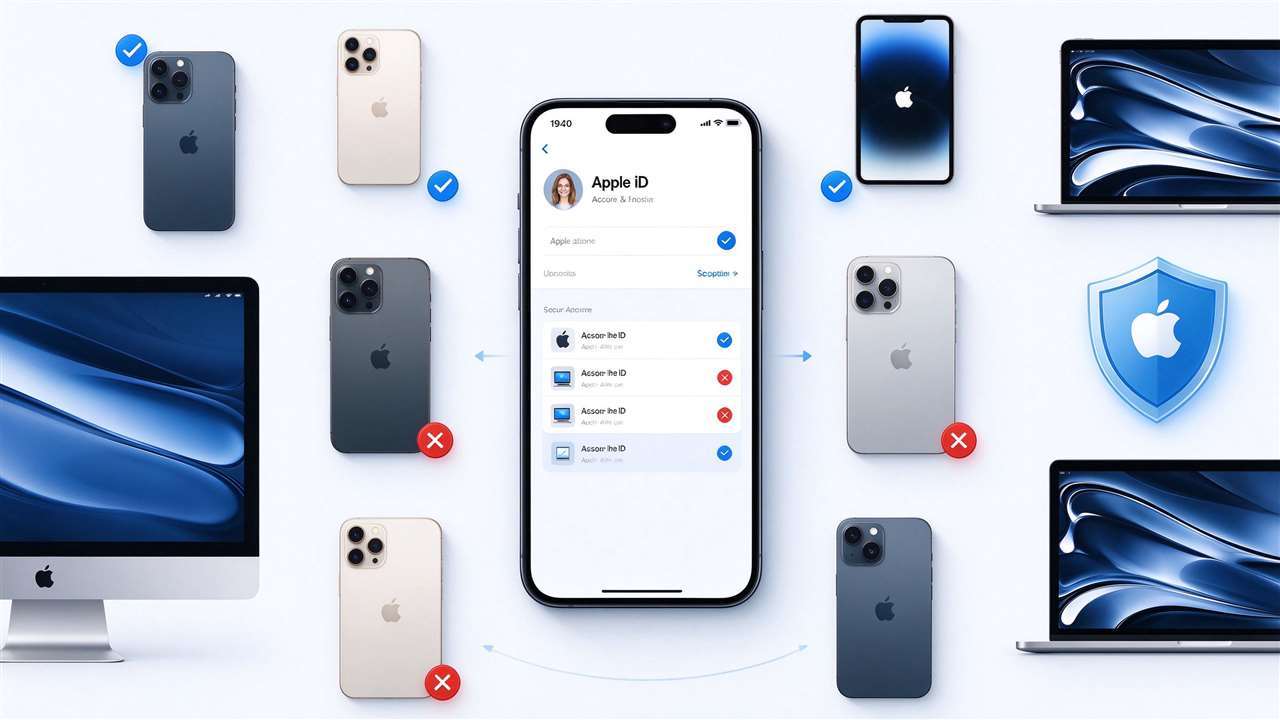
为什么要管理登录设备?
Apple ID登录设备管理是账号安全的重要环节。定期查看哪些设备登录了你的Apple ID,可以及时发现陌生设备、防止账号被盗、保护个人隐私。本文详细讲解如何查看、管理和移除登录设备,以及发现陌生设备后的处理方法。
如何查看登录设备列表
方法一:iPhone/iPad查看
- 打开设置→点击顶部[你的名字]。
- 向下滚动,可以看到所有登录了该Apple ID的设备列表。
- 每台设备显示设备名称、型号和位置(如果开启了查找)。
- 点击设备可以查看详细信息(设备型号、序列号、是否受信任、是否开启查找)。
方法二:Mac查看
- 打开系统设置(macOS Ventura及更新)或系统偏好设置。
- 点击顶部[你的名字](Apple ID)。
- 左侧或下方显示登录设备列表。
- 点击设备查看详情。
方法三:网页查看
- 访问appleid.apple.com,登录Apple ID。
- 在”登录与安全”或”设备”部分查看设备列表。
- 可以看到所有登录设备,包括设备名称、型号、登录时间。
- 适合在没有苹果设备时查看。
方法四:查找App查看
- 打开“查找”(Find My)App。
- 点击”设备”标签。
- 显示所有开启了”查找我的设备”的设备位置。
- 可以看到设备在线状态和最后位置。
设备列表中的信息解读
| 信息项 | 说明 |
|---|---|
| 设备名称 | 用户自定义的设备名(如”小明的iPhone”) |
| 设备型号 | 具体型号(如iPhone 15 Pro、MacBook Air M2) |
| 序列号 | 设备唯一序列号,点击详情可查看 |
| 受信任状态 | 是否为受信任设备(可接收双重认证验证码) |
| 查找状态 | 是否开启了”查找我的设备” |
| Apple Pay | 该设备是否添加了银行卡 |
| 备份状态 | 是否开启了iCloud备份 |
| 最后登录时间 | 该设备最后一次活跃时间 |
如何移除陌生设备
从iPhone/iPad移除
- 设置→[名字]→点击要移除的设备。
- 点击“从账户中移除”。
- 确认移除操作。
- 该设备将退出Apple ID,无法再使用iCloud、App Store等服务。
- 移除后设备上的iCloud数据会被删除(设备本地数据保留)。
从Mac移除
- 系统设置→[名字]→点击设备。
- 点击”从账户中移除”。
- 确认移除。
从网页移除
- 访问appleid.apple.com,登录后进入设备管理。
- 点击要移除的设备。
- 点击”从账户中移除”。
- 确认移除。
移除设备的影响
- 该设备退出Apple ID,无法再使用iCloud服务。
- 设备上的iCloud数据(照片、通讯录、备忘录等)会被删除。
- 设备上的App Store购买记录不再关联,但已下载的App可以继续使用。
- Apple Pay银行卡会从该设备移除。
- 如果设备开启了”查找”,移除后激活锁也会关闭(需要输入密码确认)。
- 移除后该设备需要重新登录Apple ID才能使用相关服务。
发现陌生设备怎么办?
- 不要惊慌:先确认是否是自己的旧设备或家人的设备。
- 检查登录记录:在appleid.apple.com查看最近的登录记录和位置。
- 立即修改密码:设置→[名字]→密码与安全性→修改密码。
- 移除陌生设备:按照上述方法将陌生设备从账户中移除。
- 开启双重认证:如果还没开启,立即开启(设置→[名字]→密码与安全性→双重认证)。
- 检查付款方式:查看是否有不明消费,移除可疑的付款方式。
- 检查购买记录:查看购买历史,发现不明消费立即申请退款。
- 联系苹果客服:如果账号被盗无法操作,联系苹果客服协助恢复。
受信任设备管理
什么是受信任设备?
受信任设备是指已经通过双重认证验证的设备,可以接收Apple ID登录验证码。当你在新设备或网页上登录Apple ID时,受信任设备会弹出6位验证码。
添加受信任设备
- 登录新设备时,输入Apple ID和密码。
- 受信任设备会弹出验证码,在新设备上输入验证码。
- 新设备即成为受信任设备。
- 每台苹果设备登录后自动成为受信任设备。
移除受信任设备
- 从设备列表中移除设备,该设备不再是受信任设备。
- 建议至少保留2台受信任设备,避免一台丢失后无法验证。
- 可以添加受信任电话号码作为备用验证方式。
受信任电话号码
- 设置→[名字]→密码与安全性→受信任电话号码。
- 可以添加多个电话号码接收验证码。
- 即使没有苹果设备,也可以通过短信或电话接收验证码。
- 建议添加至少2个号码(主号+备用号)。
设备管理的安全建议
1. 定期检查设备列表
- 建议每月检查一次登录设备列表。
- 发现不认识的设备立即移除并修改密码。
- 出售或赠送旧设备前,务必退出Apple ID并移除设备。
2. 及时移除旧设备
- 更换新设备后,从Apple ID中移除旧设备。
- 出售设备前必须退出Apple ID,否则买家无法激活。
- 设备丢失后,先通过”查找”App远程锁定,再考虑移除。
3. 保持至少2台受信任设备
- 建议iPhone和Mac都登录同一Apple ID,互为受信任设备。
- 如果只有一台设备,添加受信任电话号码备用。
- 避免所有受信任设备同时丢失或损坏。
4. 不要在公共设备登录
- 不要在网吧、图书馆等公共设备上登录Apple ID。
- 如果必须登录,使用后立即退出并从设备列表中移除。
- 不要勾选”保持登录”选项。
5. 开启双重认证
- 双重认证是保护Apple ID最重要的措施。
- 即使密码泄露,没有验证码也无法登录。
- 所有Apple ID都应该开启双重认证。
6. 使用独立密码
- Apple ID密码不要和其他网站共用。
- 使用强密码(大小写字母+数字+符号,12位以上)。
- 用iCloud钥匙串或密码管理器保存密码。
出售/赠送设备前的操作
- 备份数据:确保重要数据已备份到iCloud或电脑。
- 退出iCloud:设置→[名字]→退出登录(输入密码确认)。
- 关闭查找:退出iCloud时会自动关闭”查找我的设备”。
- 抹掉所有内容:设置→通用→传输或还原→抹掉所有内容和设置。
- 从设备列表移除:在新设备或网页上确认旧设备已从Apple ID移除。
- 移除Apple Pay:退出iCloud时会自动移除银行卡。
- 取消配对:如果有Apple Watch,先取消配对。
重要:如果出售设备时没有退出Apple ID,设备会被激活锁锁定,买家无法使用。必须联系原主人输入密码才能解锁。
常见问题
Q: 移除设备后还能恢复吗?
可以。移除设备后,只要在该设备上重新登录Apple ID并通过双重认证,设备就会重新出现在列表中。但移除期间设备上的iCloud数据已被删除,重新登录后会从iCloud重新同步。
Q: 为什么设备列表中有不认识的设备?
可能原因:①家人用你的Apple ID登录了他们的设备;②你之前登录过的旧设备忘记退出;③账号被盗,陌生人登录了你的ID。处理方法:先确认是否是家人的设备,如果不是,立即修改密码并移除设备。
Q: 可以远程锁定设备吗?
可以。通过”查找”App或iCloud.com/find,可以远程播放声音、丢失模式(锁定并显示信息)、抹掉设备。这些操作需要设备开启了”查找我的设备”且在线。丢失模式会锁定设备,只有输入Apple ID密码才能解锁。
Q: 设备离线时移除有效吗?
有效。即使设备离线,从账户中移除后,设备下次联网时会自动退出Apple ID。但如果设备一直不联网,移除操作会在设备下次联网时生效。建议同时开启丢失模式保护设备。
Q: 移除设备会删除设备上的照片吗?
会删除iCloud同步的照片,但设备本地存储的照片不会被删除。移除后设备不再同步iCloud照片,已下载到本地的照片保留。如果开启了”优化iPhone存储空间”,部分照片可能只在iCloud中,移除后可能无法访问。
Q: 怎么知道设备最后登录时间?
在设备列表中点击设备,可以看到设备的详细信息,包括最后活跃时间。在appleid.apple.com的设备管理中也可以看到每台设备的最后登录时间和位置。如果设备长时间未活跃,可以考虑移除。
总结
Apple ID登录设备管理是账号安全的基础。定期检查设备列表(设置→[名字]或appleid.apple.com),及时移除陌生设备和旧设备。发现陌生设备时立即修改密码、开启双重认证、检查消费记录。出售设备前务必退出Apple ID并抹掉数据,避免激活锁问题。保持至少2台受信任设备,使用独立强密码,开启双重认证,保护好你的Apple ID安全。
参考来源:Apple官方支持:查看登录设备;Apple官方支持:移除设备;Apple官方支持:双重认证;Apple官方支持:出售设备前操作