

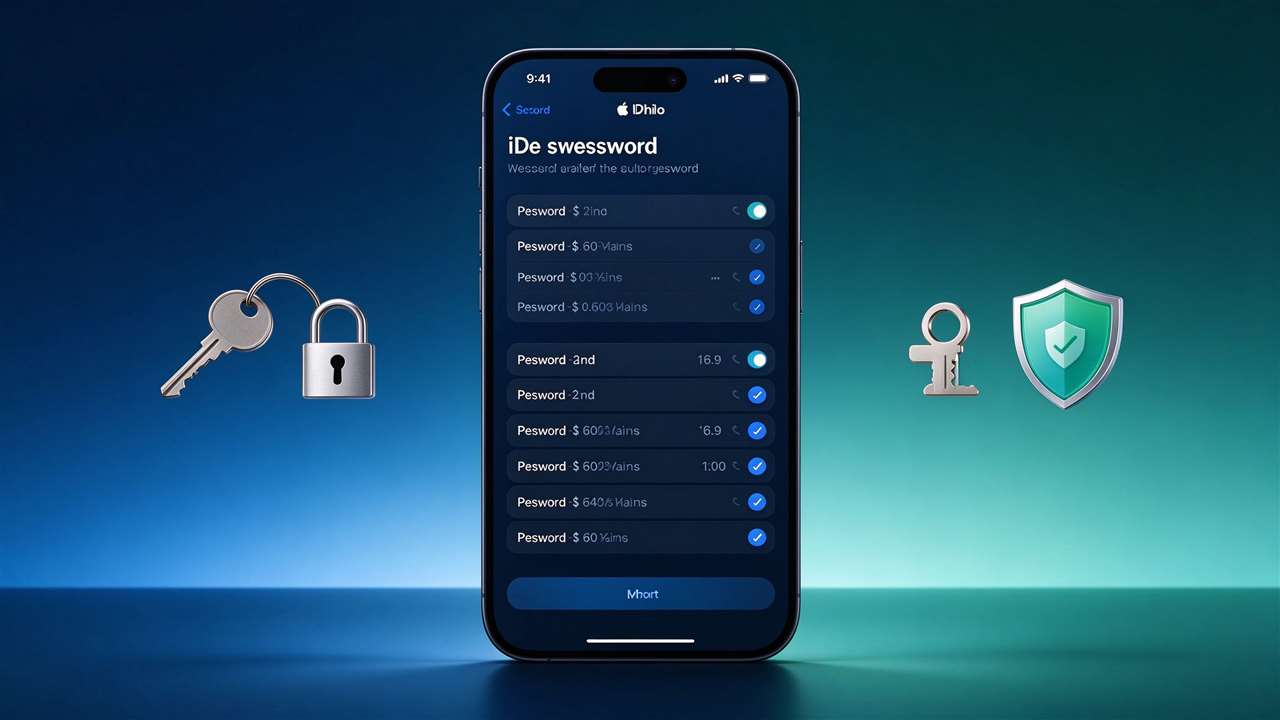
为什么要管理好Apple ID密码?
Apple ID是苹果生态的核心账号,关联着App Store购买、iCloud数据、支付方式、定位查找等重要功能。一旦密码泄露或被破解,攻击者可以盗取个人信息、盗刷支付方式、甚至远程锁定设备。本文详细讲解Apple ID密码管理、自动填充和通行密钥的使用方法。
强密码的标准
- 长度:至少8位,推荐12位以上。
- 复杂度:包含大写字母、小写字母、数字和特殊符号。
- 独特性:每个网站使用不同的密码,不重复使用。
- 无规律:不要使用生日、姓名、手机号、连续数字等容易猜测的信息。
- 定期更换:重要账号每3-6个月更换一次密码。
弱密码示例:123456、password、apple123、zhangsan1990、qwerty
强密码示例:K9$mP2!xR7#vL4@、Tr0ub4dor&3(但不要用这个例子)
iPhone自带密码管理器
如何访问密码App
- 打开设置→向下滑动找到密码。
- 通过面容ID或触控ID验证后进入。
- 这里保存了所有通过Safari自动填充保存的网站和App密码。
密码App的功能
- 查看已保存密码:按网站名称搜索,查看账号和密码。
- 安全建议:自动检测重复密码、容易被猜到的密码、已泄露的密码。
- 密码审计:标记需要修改的弱密码和重复密码。
- 共享密码:通过AirDrop安全共享密码给家人和朋友。
- 验证码自动填充:自动填充短信验证码,无需手动输入。
自动填充密码设置
开启自动填充
- 设置→密码→密码选项。
- 开启自动填充密码。
- 选择允许自动填充的来源(iCloud钥匙串、第三方密码管理器等)。
- 开启验证码自动填充(自动填写短信验证码)。
保存新密码
当你在Safari或App中注册新账号或修改密码时,iPhone会弹出提示”是否保存密码”,选择保存后,密码会自动存入iCloud钥匙串,下次登录时自动填充。
使用自动填充登录
在登录页面,点击用户名或密码输入框,键盘上方会出现”密码”建议,点击后通过面容ID验证即可自动填充账号和密码。
iCloud钥匙串
iCloud钥匙串是苹果的密码同步服务,开启后密码会在所有苹果设备间同步:
- 设置→[你的名字]→iCloud→密码与钥匙串。
- 开启”同步此iPhone”。
- 密码端到端加密存储,连苹果也无法读取。
- 在Mac、iPad、Apple Watch上都可以使用。
通行密钥(Passkey)
什么是通行密钥?
通行密钥是一种比密码更安全的登录方式,使用设备的面容ID或触控ID验证,不需要输入密码。通行密钥采用公钥加密技术,无法被钓鱼网站窃取,也不会因数据泄露而被盗用。
如何创建通行密钥
- 在支持通行密钥的网站或App中,进入账号安全设置。
- 选择”添加通行密钥”或”启用Passkey”。
- 通过面容ID或触控ID验证。
- 通行密钥创建成功,保存在iCloud钥匙串中。
支持通行密钥的服务
- Apple ID本身(升级到通行密钥登录)
- Google账号
- eBay、Shopify等电商平台
- 越来越多的网站和App正在支持
注意:通行密钥需要iOS 16+和macOS Ventura+,且需要iCloud钥匙串开启。
双重认证(2FA)
双重认证是在密码之外增加一层保护,登录时除了密码还需要输入受信任设备上显示的6位验证码:
- 设置→[你的名字]→登录与安全→双重认证。
- 开启双重认证。
- 添加受信任电话号码(用于接收验证码)。
- 登录新设备时,受信任设备会弹出登录请求并显示验证码。
重要:开启双重认证后,即使密码泄露,攻击者没有你的受信任设备也无法登录。这是保护Apple ID最重要的措施。
安全密钥(物理密钥)
对于高安全需求用户,可以使用物理安全密钥(如YubiKey)替代双重认证的验证码:
- 设置→[你的名字]→登录与安全→安全密钥。
- 添加安全密钥(最多2个,建议准备一个备用)。
- 登录时插入安全密钥并触摸验证。
- 安全密钥无法被远程窃取,比短信验证码更安全。
密码安全最佳实践
1. 每个账号用不同密码
不要在多个网站重复使用同一密码。如果一个网站数据泄露,其他账号也会面临风险。使用密码管理器生成和保存不同的密码。
2. 定期检查安全建议
设置→密码→安全建议,定期查看是否有重复密码、弱密码或已泄露密码,及时修改。
3. 不要共享密码
不要通过短信、邮件、聊天工具发送密码。需要共享时使用AirDrop密码共享功能(端到端加密)。
4. 警惕钓鱼攻击
不要在可疑网站输入Apple ID密码。苹果官方不会通过邮件或电话要求你提供密码。
5. 使用密码生成器
注册新账号时,iPhone会自动建议强密码,点击”使用强密码”即可自动生成和保存。
6. 定期更换重要密码
Apple ID、邮箱、银行等重要账号每3-6个月更换一次密码。普通网站账号可以每年更换。
第三方密码管理器推荐
除了iPhone自带的密码管理器,还可以使用第三方密码管理器:
- 1Password(付费,功能强大,跨平台)
- LastPass(免费+付费,老牌密码管理器)
- Bitwarden(免费开源,性价比高)
- Dashlane(免费+付费,界面友好)
第三方管理器可以在设置→密码→密码选项中添加为自动填充来源。
忘记Apple ID密码怎么办?
- 访问iforgot.apple.com。
- 输入Apple ID邮箱。
- 通过受信任手机号或安全问题验证身份。
- 设置新密码。
- 如果开启了双重认证,还需要受信任设备接收验证码。
- 如果无法验证,需要联系苹果客服并提供购买凭证。
常见问题
Q: iPhone自带的密码管理器安全吗?
非常安全。密码端到端加密存储在iCloud钥匙串中,连苹果也无法读取。只有通过你的设备面容ID/触控ID或设备密码才能访问。
Q: 通行密钥可以完全替代密码吗?
目前还不能。虽然越来越多的网站支持通行密钥,但仍有很多网站只支持密码登录。建议重要账号同时设置强密码和通行密钥(如果支持)。
Q: 换了新手机,密码会丢失吗?
不会。密码保存在iCloud钥匙串中,登录新设备的Apple ID并开启iCloud钥匙串后,密码会自动同步过来。
Q: 可以在Windows上查看iPhone保存的密码吗?
可以。在Windows上安装iCloud for Windows,开启密码同步后,可以在Chrome或Edge浏览器中使用iCloud密码扩展自动填充。也可以访问icloud.com/keychain查看。
Q: 密码管理器会被黑客攻击吗?
任何系统都有被攻击的可能,但苹果的iCloud钥匙串采用端到端加密,即使iCloud被攻破,攻击者也无法读取你的密码(需要你的设备私钥解密)。使用强密码和双重认证可以进一步降低风险。
总结
Apple ID密码管理的核心是:使用强密码、每个账号不同密码、开启双重认证、使用自动填充和密码管理器、定期检查安全建议、逐步升级到通行密钥。iPhone自带的密码管理器和iCloud钥匙串已经足够安全和方便,大多数用户不需要额外购买第三方管理器。保护好Apple ID密码,就是保护你的整个苹果生态和个人数据安全。
参考来源:Apple官方支持:使用密码管理器;Apple官方支持:通行密钥;Apple官方支持:双重认证;Apple官方支持:iCloud钥匙串