

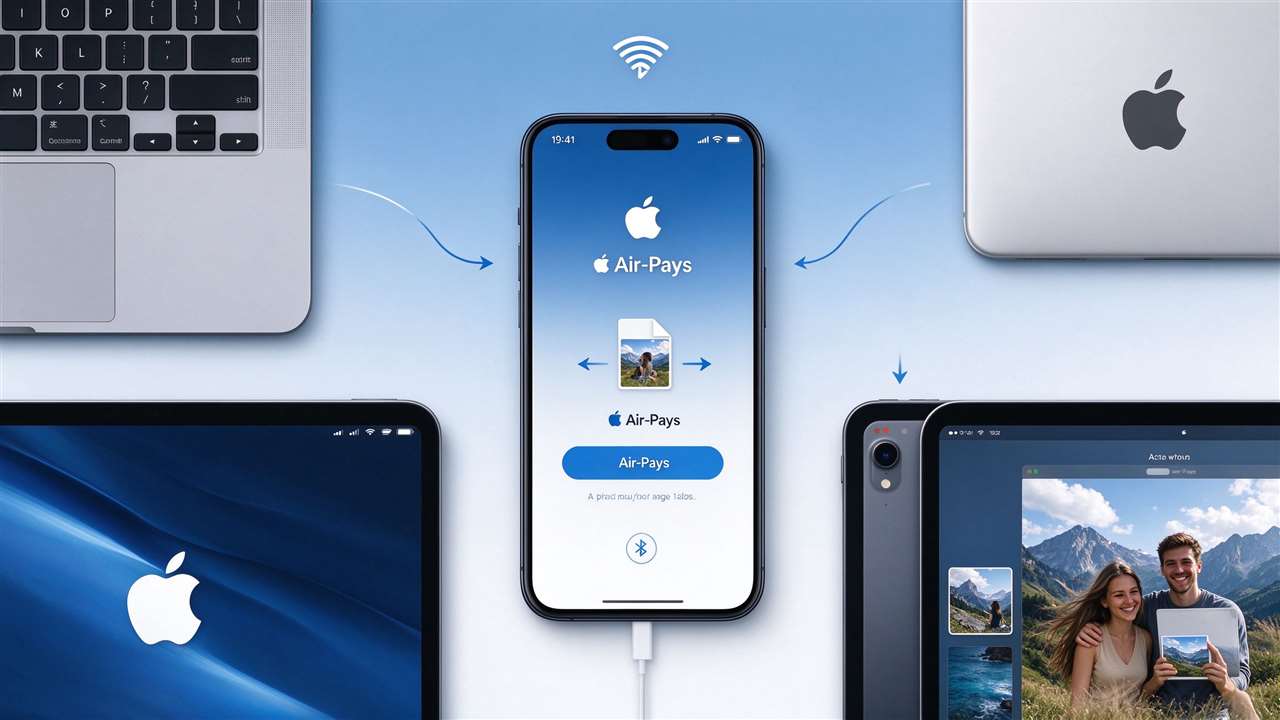
iPhone隔空投送AirDrop使用技巧和安全设置完全指南
隔空投送(AirDrop)是苹果设备间最便捷的文件传输功能,可以在iPhone、iPad、Mac之间快速传输照片、视频、文件等。本文详细讲解AirDrop的使用方法、高级技巧、安全设置和常见问题解决。
什么是AirDrop?
AirDrop是苹果生态系统内置的无线文件传输功能,通过蓝牙和Wi-Fi直连(不消耗流量),在苹果设备之间高速传输文件。无需安装第三方App,无需联网,传输速度快且安全。
AirDrop的优势
- 不消耗流量:通过蓝牙发现设备+Wi-Fi直连传输,不使用蜂窝数据。
- 速度快:比蓝牙传输快得多,大文件也能快速传输。
- 操作简单:选择分享→点击接收方头像,一步完成。
- 跨设备:支持iPhone、iPad、Mac之间互传。
- 安全加密:传输过程加密,保护隐私。
- 无压缩:照片和视频以原始质量传输,不压缩。
支持的设备和系统
| 设备 | 最低系统要求 |
|---|---|
| iPhone | iPhone 5及更新,iOS 7及更新 |
| iPad | iPad 4及更新/iPad mini及更新,iOS 7及更新 |
| iPod touch | 第5代及更新,iOS 7及更新 |
| Mac | 2012年及更新机型,OS X Yosemite及更新 |
注意:iOS 17及更新版本对AirDrop进行了重大升级,支持更便捷的操作和更大的文件传输。
如何开启和设置AirDrop
方法一:控制中心开启
- 从屏幕右上角下拉打开控制中心(iPhone X及更新)。
- 长按网络设置模块(飞行模式/Wi-Fi/蓝牙区域)。
- 点击隔空投送(AirDrop)。
- 选择接收选项:关闭、仅限联系人、所有人。
方法二:设置中开启
- 打开设置→通用→隔空投送。
- 选择接收选项。
- iOS 17新增”10分钟后所有人”选项,临时开启10分钟后自动恢复为联系人。
Mac开启方法
- 打开访达(Finder)。
- 侧边栏点击隔空投送。
- 底部”允许这些人发现我”选择:关闭、仅限联系人、所有人。
- 或在控制中心点击AirDrop图标开启。
AirDrop接收选项说明
| 选项 | 说明 | 安全性 |
|---|---|---|
| 关闭 | 不接收任何AirDrop,也不被发现 | 最高 |
| 仅限联系人 | 只有通讯录中的人可以发送 | 高(推荐) |
| 所有人(10分钟) | 临时允许所有人发送,10分钟后自动关闭 | 中(iOS 17新增) |
| 所有人 | 任何人都可以发送(公共场所慎用) | 低 |
如何使用AirDrop传输文件
iPhone/iPad发送
- 打开要发送的内容(照片、视频、文件、网页等)。
- 点击分享按钮(方框带向上箭头)。
- 在分享菜单中点击接收方的头像/设备名。
- 等待对方接受,传输完成。
Mac发送
- 右键点击要发送的文件。
- 选择共享→隔空投送。
- 点击接收方设备。
- 或直接将文件拖到访达的隔空投送窗口中的设备上。
接收文件
- 收到AirDrop时会弹出通知,显示发送者和文件预览。
- 点击接受保存文件,点击拒绝取消。
- 照片保存到”照片”App,文件保存到”下载”文件夹。
- 自己的设备之间(同一Apple ID)自动接收,无需确认。
AirDrop高级技巧
1. 批量传输
- 在照片App中选择多张照片,一次性AirDrop发送。
- 在文件App中选择多个文件批量发送。
- 批量传输速度快,比逐个发送更高效。
2. 传输大文件
- AirDrop支持传输大文件(视频、安装包等)。
- iOS 17取消了部分文件大小限制。
- 大文件传输时保持两台设备靠近,不要锁屏。
- 传输速度取决于Wi-Fi速度,通常很快。
3. 分享网页和位置
- Safari中打开网页→分享→AirDrop,直接发送网页链接。
- 地图App中分享位置给朋友。
- 几乎所有支持分享的App都可以用AirDrop发送。
4. iOS 17新功能:靠近共享
- 两台iPhone靠近时,顶部出现分享提示。
- 可以共享联系人、照片、播放音乐等。
- NameDrop:两台iPhone靠近即可交换联系人名片。
- 需要两台设备都升级到iOS 17。
5. 接力(Handoff)配合
- 在一台设备上开始的任务,可以在另一台设备继续。
- 配合AirDrop实现无缝的设备间协作。
- 需要开启蓝牙和Wi-Fi,登录同一Apple ID。
6. 快速分享给常用联系人
- 分享菜单中会显示最近AirDrop的联系人。
- 常用联系人排在前面,一键发送。
- 可以固定常用联系人到分享菜单。
AirDrop安全设置
1. 选择”仅限联系人”
- 日常使用建议设置为”仅限联系人”。
- 防止陌生人在公共场所发送不明文件。
- 只有通讯录中的人可以发现和发送。
2. 公共场所关闭AirDrop
- 在地铁、商场等人多的地方,建议关闭AirDrop。
- 避免收到陌生人的骚扰文件(”Cyber Flashing”)。
- 需要使用时再临时开启”所有人10分钟”。
3. 不接受不明文件
- 收到不认识的人发送的AirDrop,直接拒绝。
- 不明文件可能包含恶意内容或骚扰图片。
- 即使是联系人发送,也要确认内容后再接受。
4. iOS 17的”10分钟后所有人”
- 需要临时接收陌生人文件时,选择”所有人10分钟”。
- 10分钟后自动恢复为”仅限联系人”。
- 避免忘记关闭AirDrop导致的安全风险。
5. 儿童设备设置
- 在屏幕使用时间中限制AirDrop功能。
- 设置→屏幕使用时间→内容与隐私限制→允许的App→关闭AirDrop。
- 防止孩子接收不明内容。
AirDrop常见问题
Q: 找不到对方设备怎么办?
检查:①两台设备都开启了蓝牙和Wi-Fi;②AirDrop设置为”仅限联系人”或”所有人”;③两台设备距离在9米以内;④对方设备没有锁屏(Mac需要唤醒);⑤如果是”仅限联系人”,确保双方在对方通讯录中;⑥关闭个人热点;⑦重启蓝牙和Wi-Fi。
Q: 传输速度很慢怎么办?
AirDrop通过Wi-Fi直连传输,速度取决于设备Wi-Fi性能。建议:①保持设备靠近;②关闭其他占用Wi-Fi的应用;③确保两台设备都连接到同一Wi-Fi(或都开启Wi-Fi);④重启设备后再试;⑤大文件传输需要更多时间,耐心等待。
Q: 传输失败怎么办?
常见原因和解决:①设备距离过远,靠近再试;②接收方锁屏或拒绝了传输;③文件过大,尝试分批传输;④Wi-Fi或蓝牙异常,关闭重开;⑤系统bug,重启两台设备;⑥iOS版本不兼容,更新系统。
Q: AirDrop会消耗流量吗?
不会。AirDrop使用蓝牙发现设备,然后通过Wi-Fi直连传输文件,不使用蜂窝数据,也不需要连接互联网。即使没有SIM卡或关闭蜂窝数据,只要有Wi-Fi和蓝牙就能使用。
Q: 可以传输给非苹果设备吗?
不可以。AirDrop是苹果专属功能,只能在iPhone、iPad、Mac之间传输。安卓和Windows设备不支持AirDrop。跨平台传输可以使用微信、QQ、网盘等第三方工具。
Q: 接收的文件存在哪里?
照片和视频保存到”照片”App的相机胶卷。其他文件(PDF、文档、压缩包等)保存到”文件”App的”下载”文件夹。网页链接会在Safari中打开。应用安装包会提示在App Store打开。
Q: AirDrop安全吗?会被窃听吗?
AirDrop传输使用TLS加密,安全性较高。但设置为”所有人”时,任何人都可以向你发送文件,存在骚扰风险。建议日常使用”仅限联系人”,公共场所关闭。传输过程中文件不会经过苹果服务器,是设备间直连。
总结
AirDrop是苹果生态中最便捷的文件传输工具,不耗流量、速度快、操作简单。在控制中心或设置中开启,选择”仅限联系人”最安全。支持批量传输、大文件、网页分享等。iOS 17新增靠近共享和NameDrop功能。安全方面:公共场所关闭AirDrop,不接受不明文件,儿童设备可限制使用。遇到找不到设备或传输失败时,检查蓝牙/Wi-Fi、距离和AirDrop设置,重启通常能解决。
参考来源:Apple官方支持:使用AirDrop;Apple官方支持:iOS 17新功能;Apple官方支持:AirDrop安全