

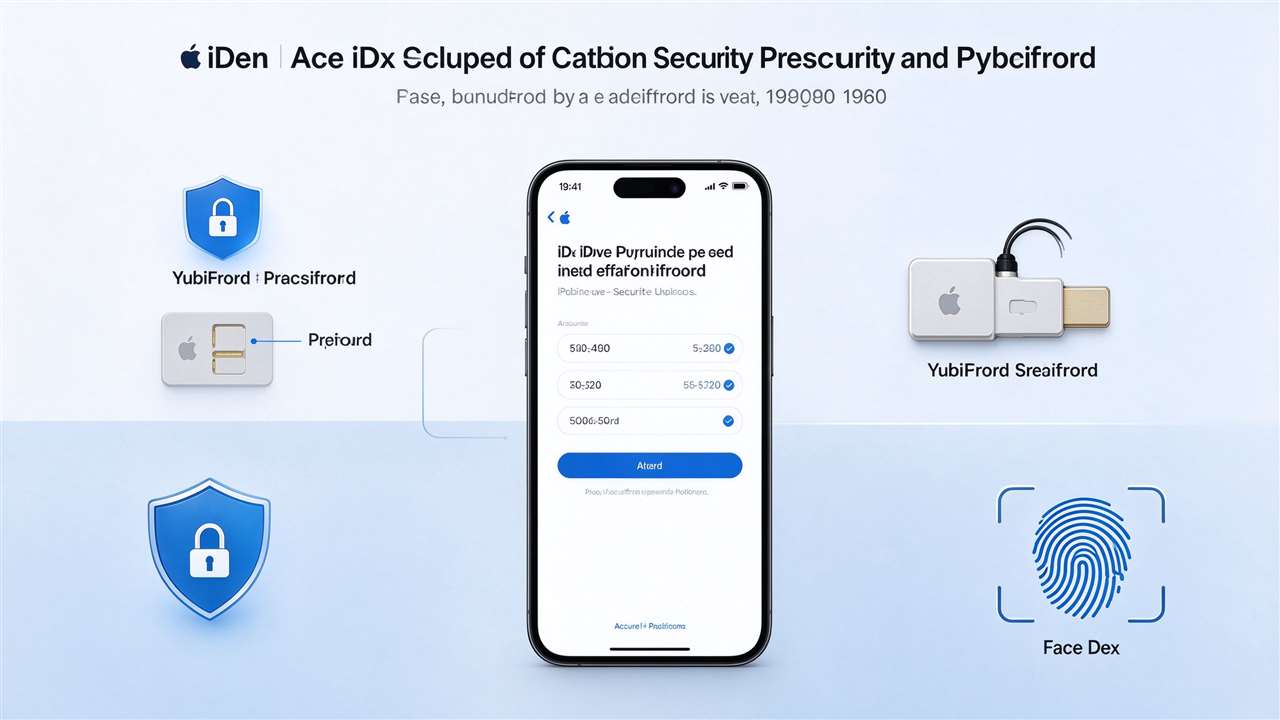
Apple ID双重认证和安全密钥完全使用指南
双重认证(Two-Factor Authentication,2FA)是保护Apple ID最重要的安全措施。安全密钥(Security Key)则是更高级的硬件级防护。本文详细讲解双重认证的工作原理、开启方法、使用场景、常见问题,以及安全密钥的配置和使用,帮助你全面提升Apple ID的安全性。
什么是双重认证?
双重认证是一种额外的安全层,即使有人知道你的Apple ID密码,也无法登录你的账号。开启后,登录新设备时除了输入密码,还需要输入一个发送到受信任设备或电话号码的6位验证码。只有同时拥有密码和验证码才能登录,大大降低了账号被盗的风险。
双重认证的工作原理
| 步骤 | 说明 |
|---|---|
| 1. 输入密码 | 在新设备或网页登录Apple ID,输入正确的密码 |
| 2. 收到验证码 | 受信任设备弹出登录请求并显示6位验证码,或通过短信/电话发送到受信任号码 |
| 3. 输入验证码 | 在登录设备上输入6位验证码 |
| 4. 信任设备 | 验证成功后,该设备被标记为”受信任”,后续登录不再需要验证码 |
如何开启双重认证
在iPhone/iPad上开启
- 打开设置→点击顶部[你的名字]。
- 点击登录与安全(或”密码与安全性”)。
- 点击双重认证→打开开关。
- 系统提示需要验证受信任电话号码,确认或添加一个能接收短信的号码。
- 输入该号码收到的验证码。
- 设置完成,双重认证已开启。
在Mac上开启
- 打开系统设置→点击顶部[你的名字]。
- 点击登录与安全。
- 点击双重认证→打开。
- 按提示验证受信任电话号码。
在网页上开启
- 访问appleid.apple.com,登录Apple ID。
- 进入”登录与安全”→”双重认证”。
- 按提示开启并验证电话号码。
受信任设备和受信任号码
受信任设备
- 已经登录Apple ID且开启双重认证的设备(iPhone、iPad、Mac、Apple Watch)。
- 登录新设备时,受信任设备会弹出通知显示验证码和登录位置地图。
- 点击”允许”即可看到6位验证码。
- 可以在设置→[名字]→登录设备中查看和管理所有受信任设备。
受信任电话号码
- 用于在没有受信任设备时接收验证码(短信或语音电话)。
- 建议至少添加2个号码(如手机号+备用号码)。
- 设置→[名字]→登录与安全→账户安全→受信任电话号码,可添加或移除。
- 号码丢失时需要通过账户恢复流程重置。
双重认证使用场景
场景一:新设备登录
- 在新iPhone或网页登录Apple ID时,输入密码后需要验证码。
- 受信任设备弹出通知,显示登录请求的大致位置(地图)。
- 确认是自己操作后点击”允许”,获取6位验证码。
- 在新设备输入验证码,完成登录。
- 如果不是自己操作,点击”不允许”并立即修改密码。
场景二:没有受信任设备在身边
- 登录时选择”没有收到验证码”。
- 选择通过短信或语音电话发送到受信任号码。
- 输入收到的验证码。
- 如果受信任号码也不可用,选择”无法访问上述选项?”进入账户恢复。
场景三:修改密码或账户信息
- 修改Apple ID密码、邮箱、付款方式等敏感操作时,需要验证身份。
- 通过受信任设备或受信任号码接收验证码。
- 输入验证码后才能完成修改。
场景四:恢复密钥验证
- 如果设置了恢复密钥,在无法访问受信任设备时可以用恢复密钥验证身份。
- 恢复密钥是28位代码,需要提前生成并妥善保管。
- 在iforgot.apple.com选择”使用恢复密钥”,输入28位代码即可重置密码。
什么是安全密钥?
安全密钥是一种硬件设备(如YubiKey、Titan Security Key),通过FIDO/WebAuthn标准提供比验证码更强的安全性。使用安全密钥后,登录时需要插入或轻触物理密钥才能完成验证,即使密码和验证码都被窃取,没有物理密钥也无法登录。安全密钥是目前最安全的Apple ID保护方式。
安全密钥的要求
- 设备系统:iPhone/iPad需要iOS 16.3+,Mac需要macOS 13.2+。
- 密钥类型:支持FIDO2/WebAuthn标准的安全密钥(NFC、USB-C、Lightning)。
- 数量:需要至少2个安全密钥(一个主用,一个备用),最多6个。
- Apple ID:必须已经开启双重认证。
- iCloud:需要升级到高级数据保护(可选但推荐)。
如何配置安全密钥
- 准备至少2个支持FIDO2的安全密钥(如YubiKey 5系列)。
- iPhone上打开设置→[名字]→登录与安全→安全密钥。
- 点击”添加安全密钥”,按提示输入Apple ID密码。
- 插入或轻触第一个安全密钥(NFC密钥轻触手机顶部,USB-C密钥插入接口)。
- 按密钥上的按钮确认。
- 给密钥命名(如”主用YubiKey”)。
- 重复步骤添加第二个密钥(备用)。
- 配置完成后,安全密钥成为主要的第二重验证方式。
安全密钥使用注意事项
- 必须随身携带:登录新设备时需要安全密钥,出门要带在身上。
- 备用密钥放安全处:第二个密钥放在家里或保险箱,主用丢失时用备用。
- 丢失处理:如果两个密钥都丢失,需要通过账户恢复流程重置,可能需要数天。
- 旧设备:不支持安全密钥的旧设备登录时会使用验证码方式。
- 网页登录:在appleid.apple.com和iCloud.com登录时需要插入安全密钥。
- 儿童账号:儿童Apple ID和管理式Apple ID不支持安全密钥。
双重认证常见问题
Q: 开启双重认证后还能关闭吗?
可以,但不建议。开启后两周内可以关闭(设置→[名字]→登录与安全→双重认证→关闭)。超过两周后部分账户可能无法关闭。关闭双重认证会大幅降低账号安全性,苹果会通过邮件通知。强烈建议保持开启。
Q: 受信任号码换了怎么办?
如果还能登录账号:设置→[名字]→登录与安全→受信任电话号码→编辑→添加新号码→移除旧号码。如果无法登录:在iforgot.apple.com选择”无法访问受信任号码”,进入账户恢复流程,可能需要等待数天。建议换号前先更新受信任号码。
Q: 验证码收不到怎么办?
①检查受信任设备是否联网;②检查受信任号码是否正确;③选择”没有收到验证码”,改用短信或语音电话;④检查手机是否拦截了短信;⑤如果都不行,选择”无法访问上述选项?”进入账户恢复。账户恢复通常需要等待,期间不要重复申请。
Q: 双重认证和两步验证有什么区别?
两步验证(Two-Step Verification)是苹果较早的安全机制,使用4位验证码和恢复密钥。双重认证(Two-Factor Authentication)是更新的版本,使用6位实时验证码、受信任设备推送、更智能的登录检测。目前新账户默认开启双重认证,两步验证已逐步被取代。双重认证更安全更方便。
Q: 安全密钥比双重认证验证码更安全吗?
是的。安全密钥基于FIDO2/WebAuthn标准,使用公钥加密,验证码只在物理密钥和苹果服务器之间传输,不会通过短信或网络发送,能有效抵御钓鱼攻击和SIM卡劫持。即使攻击者窃取了密码和短信验证码,没有物理安全密钥也无法登录。安全密钥是目前最安全的第二重验证方式。
Q: 可以同时使用安全密钥和验证码吗?
配置安全密钥后,安全密钥成为主要的第二重验证方式。在支持安全密钥的设备上登录时优先使用安全密钥。在不支持安全密钥的旧设备或网页上,仍可使用受信任设备推送的验证码。受信任电话号码仍然保留,用于账户恢复等场景。两者互补,不是互斥关系。
Q: 开启双重认证影响礼品卡充值吗?
不影响。双重认证只在登录新设备或修改敏感信息时需要验证。日常在App Store兑换礼品卡、购买应用、订阅服务时,因为设备已经是受信任设备,不需要额外验证。如果在新设备上首次登录,需要验证码,但这是一次性的,验证后该设备就被信任。
安全建议总结
- 必须开启双重认证:这是保护Apple ID的基础,所有用户都应该开启。
- 添加2个受信任号码:一个常用手机号+一个备用号码,防止号码丢失。
- 生成恢复密钥:28位恢复密钥写在纸上,放在安全地方,是账号被盗后的救命稻草。
- 高级用户配置安全密钥:对安全性要求高的用户,配置2个FIDO2安全密钥。
- 定期检查登录设备:每月查看一次受信任设备列表,移除不认识的设备。
- 使用强密码:双重认证+强密码=双重保障,密码不要和其他网站共用。
- 保护注册邮箱:邮箱是找回账号的关键,邮箱也要开启双重认证。
总结
双重认证是Apple ID最重要的安全保护,开启后即使密码泄露也无法被登录。通过受信任设备推送6位验证码,或通过受信任号码接收短信/语音验证。安全密钥是更高级的硬件防护,基于FIDO2标准,需要物理密钥才能登录,能抵御钓鱼和SIM劫持。建议所有用户开启双重认证,添加备用号码,生成恢复密钥;对安全要求高的用户配置2个安全密钥。多层防护才能确保Apple ID万无一失。
参考来源:Apple官方支持:双重认证;Apple官方支持:安全密钥;Apple官方支持:受信任设备;Apple官方支持:恢复密钥;FIDO Alliance官方文档