

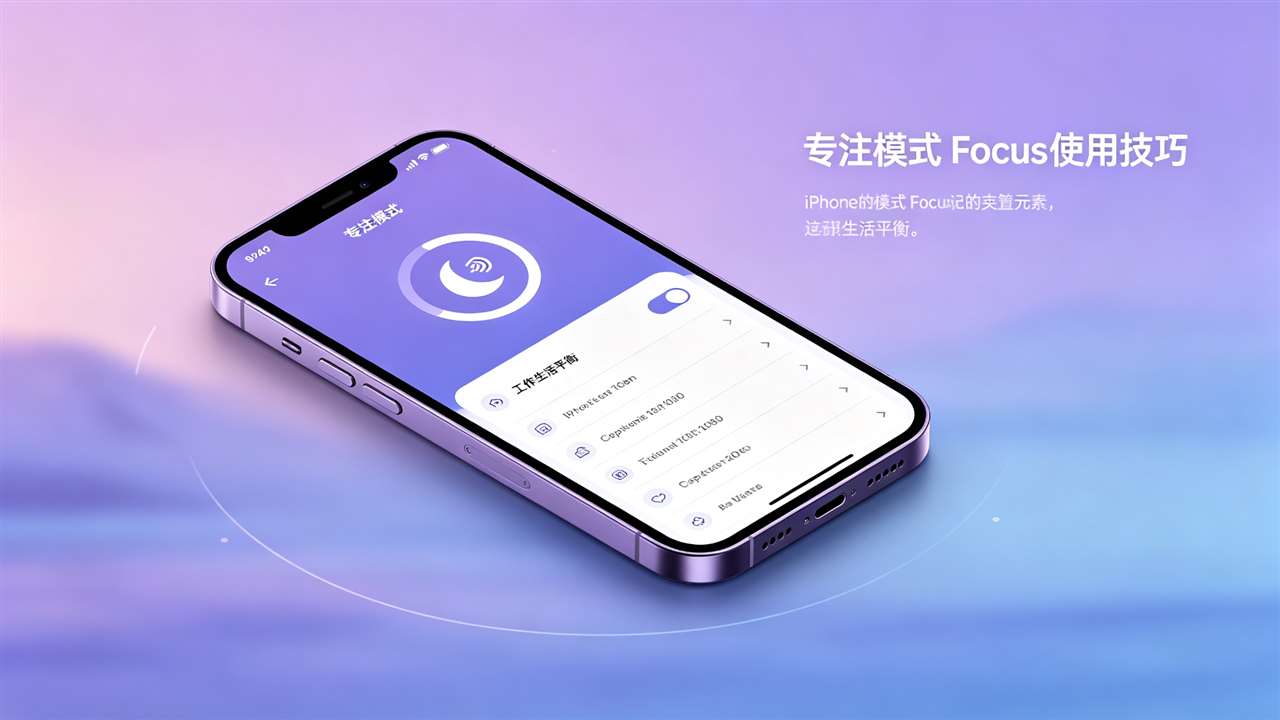
什么是iPhone专注模式(Focus)?
iPhone专注模式(Focus)是苹果在iOS 15中推出的功能,并在iOS 16、iOS 17、iOS 18中持续增强,旨在帮助用户减少干扰、保持专注、平衡工作与生活。专注模式的核心原理是:根据你当前的活动(工作、睡眠、运动、阅读等),智能过滤通知、调整主屏幕、设置自动回复,让你在需要专注的时候不被打扰,在需要放松的时候不被工作消息困扰。
专注模式相比传统的”勿扰模式”(Do Not Disturb)更强大和灵活:(1) 自定义多种模式:可以创建工作、个人、睡眠、运动、阅读、游戏等多种专注模式,每种模式有独立的设置;(2) 智能过滤通知:可以设置哪些人的通知、哪些App的通知允许通过,其他通知静默;(3) 自定义主屏幕页面:不同专注模式可以显示不同的主屏幕页面(如工作模式只显示工作相关App,个人模式显示娱乐App);(4) 锁定屏幕和Apple Watch联动:不同专注模式可以关联不同的锁定屏幕和Apple Watch表盘;(5) 自动开启:可以根据时间、位置、App使用情况自动开启专注模式;(6) 跨设备同步:在iPhone上开启专注模式后,会自动同步到iPad、Mac、Apple Watch、HomePod等所有苹果设备;(7) 专注过滤器(Focus Filters):可以在App内部过滤内容(如邮件只显示工作邮箱、日历只显示工作日历、Safari只显示特定标签页组)。
本文将为你详细介绍iPhone专注模式的使用技巧完全指南,包括:内置专注模式介绍、创建自定义专注模式、通知和联系人设置、主屏幕和锁定屏幕自定义、自动开启设置、专注过滤器、跨设备同步、实用场景和技巧、常见问题解答等。
内置专注模式介绍
iOS提供了多种预设的专注模式,你可以直接使用或自定义:
| 专注模式 | 默认行为 | 适合场景 |
|---|---|---|
| 勿扰模式(Do Not Disturb) | 静默所有通知(除允许的联系人和App),锁定屏幕变暗 | 需要安静的时候,如开会、看电影、睡觉 |
| 个人(Personal) | 允许个人联系人和App通知,过滤工作相关通知 | 下班后、周末、假期,享受个人时间 |
| 工作(Work) | 允许工作联系人和App通知,过滤个人通知 | 工作时间,专注工作,减少私人消息干扰 |
| 睡眠(Sleep) | 静默所有通知,锁定屏幕简化,显示睡眠状态 | 睡觉时间,避免被消息吵醒 |
| 运动(Fitness) | 开始运动时自动开启,静默通知(可设置允许紧急通知) | 跑步、健身、瑜伽等运动时,不被打扰 |
| 正念(Mindfulness) | 静默通知,适合冥想和放松 | 冥想、深呼吸、放松时 |
| 阅读(Reading) | 在图书App中阅读时自动开启,静默通知 | 阅读电子书、文章时 |
| 游戏(Gaming) | 连接游戏手柄或打开游戏时自动开启,静默通知(可允许好友邀请) | 玩游戏时,不被通知打断 |
| 驾驶(Driving) | 连接车载蓝牙或检测到驾驶时自动开启,自动回复短信 | 开车时,避免分心看手机 |
注意:不同iOS版本的内置专注模式可能略有不同,iOS 18增加了更多预设模式和智能功能。你可以使用预设模式,也可以创建完全自定义的专注模式(如”学习””约会””旅行””创作”等)。
创建和设置专注模式的详细步骤
方法一:从控制中心快速开启
- 从iPhone右上角向下滑动打开控制中心(Control Center)。
- 长按“专注”(Focus)按钮(月亮图标)。
- 在弹出的专注模式列表中,点击想要开启的模式(如”工作””睡眠”)。
- 点击模式旁边的“…”(更多选项),可以选择开启时长(1小时、直到明天早上、直到离开此位置等)。
- 专注模式开启后,控制中心的专注按钮会高亮显示,锁定屏幕也会显示专注模式状态。
方法二:在设置中详细配置
- 打开设置(Settings)→“专注”(Focus)。
- 点击右上角的“+”号,创建新的专注模式。
- 选择预设模式(工作、个人、睡眠等)或点击“自定义”(Custom)创建全新模式。
- 输入模式名称(如”学习””创作””约会”),选择图标和颜色(用于在控制中心和锁定屏幕显示)。
- 点击“自定义专注”(Customize Focus)进入详细设置。
- 设置通知(Notifications):
- 允许的通知(Allowed Notifications):设置哪些人的通知和哪些App的通知允许通过(即使在专注模式下也会提醒)。可以添加重要联系人(如家人、老板)和重要App(如电话、信息、日历)。
- 静音通知(Silenced Notifications):设置哪些人的通知和哪些App的通知被静默(不提醒,直接进入通知中心)。
- 时间敏感通知(Time Sensitive Notifications):开启后,即使App被静音,时间敏感的通知(如快递送达、航班变更、安全警报)也会立即提醒。建议开启。
- 重复来电(Repeated Calls):开启后,同一个人在3分钟内第二次来电会响铃(防止紧急情况被错过)。建议开启。
- 设置专注模式状态(Focus Status):开启后,iMessage会自动回复联系人”此人已开启专注模式,通知已静音”。可以选择哪些联系人可以看到你的专注状态。
- 设置锁定屏幕(Lock Screen):选择专注模式关联的锁定屏幕(不同模式可以有不同的锁定屏幕壁纸和小组件)。
- 设置主屏幕(Home Screen):选择专注模式显示的主屏幕页面(可以隐藏某些页面,只显示相关App)。也可以开启”隐藏通知标记”(Hide Notification Badges),隐藏App图标上的红色角标。
- 设置Apple Watch:选择专注模式关联的Apple Watch表盘。
- 设置自动开启(Turn On Automatically):设置专注模式自动开启的条件(时间、位置、App),详见下文。
- 设置专注过滤器(Focus Filters):在支持的App中过滤内容(如邮件只显示特定邮箱、日历只显示特定日历、Safari只显示特定标签页组),详见下文。
- 设置完成后,返回专注模式列表,新的模式就可以使用了。
通知和联系人设置技巧
通知设置是专注模式的核心,合理设置可以让重要通知不被错过,无关通知不被打扰:
- 允许的联系人(Allowed People):
- 工作模式:允许同事、老板、重要客户的通知;静音朋友、家人的通知(除非紧急)。
- 个人模式:允许家人、亲密朋友的通知;静音同事、工作群的通知。
- 睡眠模式:只允许紧急联系人(如家人、医院)的通知;静音所有其他人。
- 可以创建联系人组(在通讯录中创建群组),然后在专注模式中允许整个群组,方便管理。
- 允许的App(Allowed Apps):
- 工作模式:允许邮件、日历、Teams/Slack、工作相关App;静音社交媒体、游戏、娱乐App。
- 个人模式:允许信息、微信、电话、音乐、照片;静音工作邮件、工作聊天App。
- 睡眠模式:只允许电话(紧急来电)、健康App;静音所有其他App。
- 建议始终允许”电话”App(防止错过紧急来电)和”信息”App(重要短信)。
- 时间敏感通知(Time Sensitive Notifications):建议在所有专注模式中开启,这样快递、航班、安全警报、医疗提醒等重要通知不会被错过。可以在设置→通知→对应App中开启或关闭该App的时间敏感通知权限。
- 重复来电(Repeated Calls):建议在睡眠和勿扰模式中开启,同一个人3分钟内第二次来电会响铃,防止紧急情况被错过。
- 专注模式状态(Focus Status):开启后,iMessage会自动告诉对方你开启了专注模式。可以设置只对特定联系人显示(如只对家人和亲密朋友显示,不对同事显示)。注意:只有使用iMessage的联系人能看到,短信用户看不到。
- 自动回复(Auto-Reply,驾驶模式特有):驾驶专注模式可以设置自动回复短信,告诉对方你正在开车,稍后回复。可以设置自动回复的对象(所有人、最近联系人、收藏联系人)和回复内容。
- 通知摘要(Scheduled Summary):配合专注模式使用,可以将非紧急通知(如新闻、社交媒体、促销)整理成摘要,在指定时间(如早上8点、中午12点、晚上6点)统一推送,减少全天的通知干扰。在设置→通知→定时摘要中设置。
主屏幕和锁定屏幕自定义
专注模式可以关联不同的主屏幕页面和锁定屏幕,让你在不同模式下看到不同的内容,减少视觉干扰:
主屏幕页面自定义
- 首先创建多个主屏幕页面:长按主屏幕空白处→点击底部的页面指示点(小圆点)→进入页面编辑模式→点击”+”号创建新页面→将App拖到对应页面(如”工作页面”放邮件、日历、Office、Teams;”个人页面”放微信、抖音、音乐、游戏;”极简页面”只放电话、信息、相机等基础App)。
- 在专注模式设置→主屏幕中,选择该模式要显示的页面(可以只显示一个页面,隐藏其他页面)。
- 开启“隐藏通知标记”(Hide Notification Badges),专注模式下App图标上的红色角标会被隐藏,减少视觉干扰。
- 效果:工作模式下只显示工作页面(只有工作App),个人模式下只显示个人页面(只有娱乐App),睡眠模式下只显示极简页面(只有基础App),减少无关App的诱惑和干扰。
锁定屏幕自定义
- 创建多个锁定屏幕:长按锁定屏幕→点击”+”号创建新锁定屏幕→选择壁纸、添加小组件(如天气、日历、电池、健身活动)、设置字体和颜色→命名锁定屏幕(如”工作锁定屏幕””睡眠锁定屏幕”)。
- 在专注模式设置→锁定屏幕中,选择该模式关联的锁定屏幕。
- 效果:工作模式下显示工作锁定屏幕(带日历、待办事项小组件,简洁专业的壁纸);睡眠模式下显示睡眠锁定屏幕(深色壁纸,简化界面,只显示时间和闹钟);个人模式下显示个人锁定屏幕(喜欢的照片、娱乐相关小组件)。
- iOS 16及以上支持锁定屏幕和专注模式深度联动,切换专注模式时自动切换锁定屏幕,非常方便。
Apple Watch表盘联动
如果你有Apple Watch,可以在专注模式设置中关联不同的表盘。例如:工作模式关联”图文”表盘(显示日历、邮件、提醒事项);运动模式关联”健身记录”表盘(显示活动圆环、心率);睡眠模式关联”简约”表盘(只显示时间,减少干扰)。切换专注模式时,Apple Watch会自动切换表盘。
自动开启设置(智能触发)
专注模式最强大的功能之一是可以根据条件自动开启,不需要手动操作。以下是自动开启的设置方法:
时间触发(Time)
- 设置在特定时间段自动开启,如:
- 工作模式:周一至周五 9:00-18:00 自动开启
- 睡眠模式:每天 22:30-次日 7:00 自动开启
- 学习模式:周一至周五 19:00-21:00 自动开启
- 设置方法:专注模式设置→自动开启→添加时间→选择开始时间、结束时间、重复日期。
位置触发(Location)
- 设置到达或离开特定位置时自动开启,如:
- 工作模式:到达公司时自动开启,离开公司时自动关闭
- 个人模式:到达家时自动开启
- 健身模式:到达健身房时自动开启
- 设置方法:专注模式设置→自动开启→添加位置→搜索并选择位置→设置到达时开启/离开时关闭,以及位置范围(半径)。
- 注意:位置触发需要开启定位服务,且会消耗少量电量。建议只对常用位置设置(如公司、家、健身房)。
App触发(App)
- 设置打开特定App时自动开启,如:
- 工作模式:打开邮件、Teams、Slack、Office时自动开启
- 阅读模式:打开图书(Books)、Kindle、微信读书时自动开启
- 游戏模式:打开原神、王者荣耀、PUBG时自动开启
- 创作模式:打开Procreate、GarageBand、iMovie时自动开启
- 设置方法:专注模式设置→自动开启→添加App→选择要触发的App(可以多选)。
- 注意:App触发在打开App时开启,关闭App后可能会保持开启(直到手动关闭或其他条件触发),建议配合时间或位置触发使用。
智能触发(Smart Activation,iOS 15+)
- iOS可以根据你的使用习惯(时间、位置、App使用、运动状态等)智能建议开启专注模式。在控制中心长按专注按钮时,会看到基于当前场景的建议(如”现在是工作日上午,建议开启工作模式”)。
- 可以在专注模式设置中开启”智能激活”(Smart Activation),让系统自动学习并建议合适的专注模式。
组合使用技巧:可以为一个专注模式设置多个自动触发条件(如工作模式同时设置时间9:00-18:00和位置到达公司),任一条件满足时自动开启。也可以设置”智能触发”让系统学习你的习惯。建议:工作模式用时间+位置双触发;睡眠模式用时间触发;运动模式用App(健身App)+位置(健身房)触发;阅读模式用App触发。
专注过滤器(Focus Filters)—— App内部内容过滤
专注过滤器是iOS 16新增的功能,可以在支持的App内部过滤内容,让你在专注模式下只看到相关内容,而不是完全屏蔽App通知。以下是支持专注过滤器的主要App和设置方法:
| App | 过滤器功能 | 工作模式设置示例 |
|---|---|---|
| 邮件(Mail) | 只显示指定邮箱的邮件,隐藏其他邮箱 | 工作模式只显示工作邮箱,隐藏个人邮箱 |
| 日历(Calendar) | 只显示指定日历的事件,隐藏其他日历 | 工作模式只显示工作日历,隐藏个人和家庭日历 |
| Safari浏览器 | 只显示指定标签页组,隐藏其他标签页组 | 工作模式只显示工作标签页组(邮件、文档、工具),隐藏娱乐标签页 |
| 信息(Messages) | 只显示指定联系人的对话,隐藏其他对话 | 工作模式只显示同事和工作群的对话,隐藏朋友聊天 |
| 健康(Health) | 显示/隐藏特定健康数据类型 | 睡眠模式只显示睡眠和闹钟数据 |
| 健身记录(Fitness) | 显示/隐藏特定健身数据 | 运动模式显示活动圆环和心率 |
| 第三方App | 部分第三方App(如Things、Notion、Slack等)支持专注过滤器 | 根据App功能设置 |
设置方法:专注模式设置→专注过滤器(Focus Filters)→添加过滤器→选择App→选择要显示/隐藏的内容→完成。使用技巧:(1) 工作模式:邮件只显示工作邮箱,日历只显示工作日历,Safari只显示工作标签页组,信息只显示工作联系人;(2) 个人模式:邮件只显示个人邮箱,日历只显示个人和家庭日历,Safari只显示娱乐标签页组;(3) 睡眠模式:所有App都使用极简过滤器,只显示最必要的内容;(4) 专注过滤器不会删除内容,只是在专注模式下隐藏,关闭专注模式后恢复显示所有内容。
跨设备同步和连续互通
专注模式支持苹果生态的跨设备同步和连续互通:
- 跨设备同步:在iPhone上开启专注模式后,会自动同步到所有登录同一Apple ID的设备(iPad、Mac、Apple Watch、HomePod、AirPods等)。例如:在iPhone上开启工作模式,Mac上也会自动开启工作模式,iPad和Apple Watch也会同步。这样你不会在Mac上收到被iPhone静音的通知。
- 在Mac上设置:Mac的专注模式设置在系统设置→专注模式,与iPhone的设置同步(通过iCloud)。你可以在Mac上直接开启/关闭专注模式,也会同步到iPhone。Mac的菜单栏右上角有专注模式按钮,可以快速切换。
- 在iPad上设置:iPad的专注模式设置与iPhone类似(设置→专注模式),通过iCloud同步。iPad的控制中心也有专注模式按钮。
- Apple Watch联动:Apple Watch会自动同步iPhone的专注模式,并且可以关联不同的表盘(如上文所述)。在Apple Watch上也可以直接开启专注模式(控制中心→专注按钮)。运动模式在开始健身时会自动在Apple Watch上开启,并同步到iPhone。
- HomePod和家庭自动化:可以在家庭(Home)App中设置自动化,当专注模式开启/关闭时触发HomePod或其他智能家居设备。例如:睡眠模式开启时,HomePod播放白噪音、智能灯调暗、空调调到睡眠温度;工作模式开启时,智能灯调到工作亮度、HomePod播放专注音乐。
- AirPods联动:佩戴AirPods时,开启专注模式后,AirPods的通知播报会被静音(除非是允许的通知)。部分AirPods型号支持”对话感知”和”自适应音频”,可以配合专注模式使用。
- CarPlay联动:连接CarPlay时,驾驶专注模式会自动开启,CarPlay界面会简化,短信会自动回复。
注意:跨设备同步需要所有设备登录同一Apple ID,且开启iCloud同步(设置→[名字]→iCloud→专注模式,确保开启)。如果不同步,检查各设备的iCloud设置和网络连接。
实用场景和高级技巧
场景1:工作模式(提高工作效率)
- 设置:
- 允许的联系人:同事、老板、重要客户(创建”工作”联系人组)
- 允许的App:邮件、日历、Teams/Slack、Office、电话、信息
- 静音的App:微信(个人)、抖音、微博、游戏、购物App
- 主屏幕:只显示”工作”页面(邮件、日历、Office、Teams、笔记、浏览器)
- 锁定屏幕:工作锁定屏幕(日历小组件、待办事项、简洁壁纸)
- 专注过滤器:邮件只显示工作邮箱,日历只显示工作日历,Safari只显示工作标签页组
- 自动开启:周一至周五 9:00-18:00 + 到达公司位置
- 效果:工作时间自动进入工作模式,只收到工作相关通知,主屏幕只有工作App,减少社交媒体和娱乐的干扰,提高专注力。下班后自动切换到个人模式。
场景2:睡眠模式(改善睡眠质量)
- 设置:
- 允许的联系人:紧急联系人(家人、配偶)、收藏联系人
- 允许的App:电话(紧急来电)、健康、时钟(闹钟)
- 静音的App:所有其他App(微信、邮件、社交媒体等全部静音)
- 主屏幕:只显示”睡眠”页面(时钟、健康、音乐(白噪音))
- 锁定屏幕:睡眠锁定屏幕(深色壁纸、简化界面、只显示时间和闹钟)
- 自动开启:每天 22:30-次日 7:00(配合睡眠定时)
- 开启重复来电(紧急情况不被错过)
- 效果:睡觉时间自动进入睡眠模式,所有通知静音,锁定屏幕变暗简化,避免被消息吵醒,改善睡眠质量。配合iPhone的”睡眠定时”(设置→睡眠)和HomePod白噪音,效果更好。
场景3:学习/专注模式(备考、阅读、写作)
- 设置:
- 允许的联系人:家人(紧急情况)
- 允许的App:电话、信息(只允许家人)、词典、笔记、图书、学习App
- 静音的App:微信、QQ、社交媒体、游戏、视频、购物
- 主屏幕:只显示”学习”页面(笔记、词典、图书、计算器、日历)
- 锁定屏幕:学习锁定屏幕(励志壁纸、倒计时、课程表小组件)
- 自动开启:周一至周五 19:00-21:00(学习时间)+ 打开学习App时触发
- 开启”专注模式状态”,让朋友知道你在学习,减少打扰
- 效果:学习时间自动进入专注模式,只收到最紧急的通知,主屏幕只有学习App,减少手机娱乐的诱惑,提高学习效率。配合”屏幕使用时间”限制娱乐App使用时间,效果更好。
场景4:运动模式(健身、跑步、瑜伽)
- 设置:
- 允许的联系人:紧急联系人
- 允许的App:电话(紧急)、健身记录、音乐、播客
- 静音的App:所有其他App(运动时不被消息打扰)
- Apple Watch表盘:健身记录表盘(活动圆环、心率、距离)
- 自动开启:开始健身时(Apple Watch健身App自动触发)+ 到达健身房位置
- 可以开启”时间敏感通知”,防止运动时错过重要提醒
- 效果:开始运动时自动进入运动模式,通知静音,Apple Watch切换到健身表盘,专注运动不被打扰。运动结束后自动关闭(或手动关闭)。
场景5:游戏模式(玩游戏时不被打断)
- 设置:
- 允许的联系人:紧急联系人
- 允许的App:电话(紧急来电)、游戏好友聊天App(如Discord)
- 静音的App:所有其他App(微信、邮件、通知等全部静音,避免游戏中被打断)
- 主屏幕:只显示”游戏”页面(游戏App、游戏加速器、Discord)
- 自动开启:打开游戏App时触发(原神、王者荣耀、PUBG等)
- 可以允许”游戏邀请”通知(好友邀请组队时不被错过)
- 效果:打开游戏时自动进入游戏模式,所有通知静音,避免游戏关键时刻被消息弹窗打断。游戏结束后关闭模式,恢复正常通知。
高级技巧
- 使用Siri快捷指令:可以创建Siri快捷指令,一键开启专注模式+执行其他操作(如开启工作模式时同时打开工作App、播放专注音乐、调整智能灯)。在快捷指令(Shortcuts)App中创建。
- 配合屏幕使用时间:专注模式管理通知,屏幕使用时间(设置→屏幕使用时间)管理App使用时长。两者配合使用,可以在工作/学习模式下限制娱乐App的使用时间,进一步减少干扰。
- 使用”允许的通知”而非”静音”:建议使用”允许的通知”模式(只允许特定联系人和App),而不是”静音”模式(静音特定联系人和App)。因为”允许”模式更安全——默认所有通知都被静音,只有你明确允许的才会提醒,避免遗漏设置导致被打扰。
- 定期 review 专注模式设置:随着工作和生活变化,定期检查和调整专注模式的设置(如换工作后更新工作时间和位置、新学期更新学习时间)。
- 利用”专注模式状态”管理社交期望:开启专注模式状态后,iMessage会告诉对方你在专注,减少对方期待你立即回复的压力。可以设置只对亲密的人显示,不对同事显示(避免同事觉得你在”摸鱼”)。
- 创建”假期”专注模式:休假时创建”假期”模式,静音所有工作通知(邮件、Teams、工作群),只允许家人和紧急通知,主屏幕只显示旅行、摄影、地图等App,真正享受假期。
- 利用iOS 18的新功能:iOS 18增强了专注模式,包括更智能的通知摘要、自定义专注模式图标、与”日记”(Journal)App联动、更精细的App过滤器等。如果使用iOS 18,探索这些新功能。
常见问题解答(FAQ)
Q: 专注模式开启后,为什么还是收到某些通知?如何彻底静音?
可能原因和解决方法:(1) 允许的联系人和App:检查专注模式设置中的”允许的通知”,确认你不想收到的联系人和App没有被添加到允许列表。建议使用”允许”模式(只允许特定的),而不是”静音”模式(静音特定的),这样默认所有通知都被静音。(2) 时间敏感通知:如果开启了”时间敏感通知”,某些App的时间敏感通知(如快递、航班、安全警报)会即使在专注模式下也提醒。如果想彻底静音,可以在设置→通知→对应App中关闭”时间敏感通知”权限。但建议保留,防止错过重要通知。(3) 重复来电:如果开启了”重复来电”,同一个人3分钟内第二次来电会响铃。这是为了防止紧急情况被错过,建议保留。如果想彻底静音,可以关闭重复来电(但不建议)。(4) 电话App:如果你允许了”电话”App,所有来电都会响铃(即使是陌生人)。如果想在专注模式下只接特定人的电话,在允许的联系人中只添加特定联系人,不要允许”电话”App本身(电话App的通知权限和联系人权限是分开的)。(5) 信息App:类似电话,如果允许了”信息”App,所有短信都会提醒。建议在允许的联系人中只添加特定联系人,而不是允许整个信息App。(6) 跨设备同步问题:如果在iPhone上开启了专注模式,但Mac或iPad上没有同步,可能会在其他设备上收到通知。检查所有设备是否登录同一Apple ID,且iCloud→专注模式已开启。(7) App的”关键警报”权限:某些App(如医疗、安全、家庭监控App)有”关键警报”(Critical Alerts)权限,可以绕过专注模式和静音开关直接提醒。这些是真正紧急的通知(如烟雾报警器、医疗紧急情况),建议保留。可以在设置→通知→对应App中查看是否有关键警报权限。(8) 重启设备:如果专注模式设置正确但仍然收到不该有的通知,尝试重启iPhone,有时可以解决系统bug。总结:要彻底静音,使用”允许的通知”模式(只允许最必要的联系人和App),关闭时间敏感通知(如果不需要),关闭重复来电(如果不需要),检查关键警报权限,确保跨设备同步。但建议保留紧急通知(电话、时间敏感通知、关键警报),防止错过真正重要的事情。
Q: 专注模式和勿扰模式有什么区别?应该用哪个?
区别:(1) 勿扰模式(Do Not Disturb):是专注模式的一种预设模式,功能相对简单——静默所有通知(除允许的联系人和App),锁定屏幕变暗。它是专注模式的”基础版”。(2) 专注模式(Focus):是iOS 15推出的更强大的功能,包含勿扰模式,并增加了:(a) 多种预设模式(工作、个人、睡眠、运动、阅读、游戏等);(b) 自定义模式(可以创建任意名称和图标的模式);(c) 主屏幕页面切换(不同模式显示不同App页面);(d) 锁定屏幕切换(不同模式关联不同锁定屏幕);(e) Apple Watch表盘切换;(f) 自动开启(时间、位置、App触发);(g) 专注过滤器(App内部内容过滤);(h) 专注模式状态(iMessage自动回复);(i) 跨设备同步。应该用哪个:(1) 如果你只需要简单的静音(如开会、看电影时临时静音),使用勿扰模式即可,从控制中心一键开启,简单快捷。(2) 如果你需要更精细的管理(工作/生活分离、自动开启、主屏幕切换、长期使用),使用专注模式,创建工作、个人、睡眠等多种模式,设置自动开启和过滤器,获得更智能的体验。(3) 勿扰模式是专注模式的子集:在iOS 15及以上,勿扰模式已经整合到专注模式中(在专注模式列表中可以看到”勿扰模式”)。你可以把勿扰模式当作一个”通用静音”模式,同时创建其他更具体的模式(工作、睡眠等)。(4) 建议:大多数用户应该使用专注模式而非单纯的勿扰模式,因为专注模式更强大、更智能,可以根据场景自动切换,长期使用能显著提高效率和生活质量。勿扰模式只适合临时、短期的静音需求。总结:勿扰模式=简单静音(专注模式的基础版);专注模式=多种自定义模式+自动开启+主屏幕/锁定屏幕切换+App过滤器。建议使用专注模式,创建工作、个人、睡眠等模式,让手机根据你的生活自动调整,减少干扰,提高专注。
Q: 专注模式会消耗更多电量吗?开启定位触发会不会很耗电?
专注模式本身几乎不耗电,但定位触发会消耗少量电量。详细说明:(1) 专注模式本身:专注模式是系统级的通知管理功能,开启后只是过滤通知和切换界面,几乎不消耗额外电量。实际上,专注模式减少了通知亮屏和震动,可能反而节省电量(因为减少了屏幕被通知唤醒的次数)。(2) 时间触发:基于时间的自动开启完全不耗电(系统时钟触发),可以放心使用。(3) App触发:基于App的自动开启消耗极少电量(系统监控前台App,这是系统本来就在做的),可以放心使用。(4) 定位触发:基于位置的自动开启会消耗少量电量,因为需要持续或定期使用GPS/蓝牙/Wi-Fi定位。但iOS的定位触发使用了低功耗的地理围栏(Geofencing)技术,只有在进入/离开指定区域时才唤醒GPS,平时使用低功耗的Wi-Fi和蓝牙定位,实际耗电量很小(通常每天增加1%-3%的电量消耗,对日常使用影响不大)。(5) 降低定位耗电的方法:(a) 只对常用位置设置定位触发(如公司、家、健身房),不要设置太多位置;(b) 设置较大的位置范围(半径),减少频繁的进入/离开检测;(c) 如果对电量敏感,可以用时间触发代替定位触发(如工作模式用9:00-18:00时间触发,而不是到达公司定位触发);(d) 在设置→隐私与安全性→定位服务→系统服务中,可以查看”基于位置的提醒”和”基于位置的App建议”的电量使用情况。(6) 其他省电建议:(a) 开启低电量模式(设置→电池→低电量模式)可以进一步降低耗电,但会限制后台活动和邮件获取;(b) 专注模式下减少通知亮屏,本身就有助于省电;(c) 如果使用Apple Watch,专注模式同步到手表后,手表也会减少通知震动,节省手表电量。总结:专注模式本身几乎不耗电(反而可能省电),时间和App触发不耗电,只有定位触发会消耗少量电量(每天1%-3%),对日常使用影响不大。如果对电量敏感,可以多用时间触发,少用定位触发,或只对最常用的2-3个位置设置定位触发。总体来说,专注模式的电量开销远小于它带来的效率提升和生活质量改善,值得开启。
Q: 如何在专注模式下允许特定联系人的来电,但静音他们的短信?
可以分别设置来电和短信的权限。详细方法:(1) 允许来电但静音短信:在专注模式设置→允许的通知→联系人中,添加该联系人。然后在该联系人的详情中,可以分别设置”允许来电”和”允许信息”。具体操作:(a) 在专注模式的允许联系人列表中,点击该联系人;(b) 在弹出的选项中,可以选择”允许来电”(Allow Calls)和/或”允许信息”(Allow Messages);(c) 只勾选”允许来电”,不勾选”允许信息”,这样该联系人的来电会响铃,但短信会被静音。(2) 另一种方法:使用”允许的App”分别控制:(a) 在允许的App中,允许”电话”App(这样所有来电都会响铃,包括该联系人);(b) 不允许”信息”App(这样所有短信都会被静音,包括该联系人);(c) 但这种方法会允许所有人的来电(而不只是特定联系人),不够精细。(3) 更精细的方法:使用联系人分组:(a) 在通讯录App中创建联系人分组(如”家人””同事””朋友”);(b) 在专注模式的允许联系人中,添加整个分组;(c) 对每个分组可以分别设置允许来电和允许信息。(4) 注意:(a) iOS的专注模式对联系人和App的通知控制是独立的,可以精细到”允许某人来电但静音其短信”;(b) 如果使用iMessage,专注模式状态会告诉对方你在专注,但短信仍然会被静音(不会提醒,直接进入通知中心);(c) 如果对方拨打FaceTime音频/视频,也受”允许来电”设置控制;(d) 第三方聊天App(如微信、WhatsApp)的通知不受联系人设置控制,而是受App设置控制(在允许的App中设置是否允许该App通知)。如果想在专注模式下收到微信的特定联系人消息,需要在微信内部设置”消息免打扰”(微信本身的功能),专注模式无法区分微信内的不同联系人。(5) 实用场景:(a) 睡眠模式:允许家人来电(紧急情况),但静音家人的短信(非紧急,早上再看);(b) 工作模式:允许老板和重要客户来电,但静音他们的非紧急短信(可以稍后回复);(c) 会议模式:只允许紧急联系人来电,静音所有短信和其他通知。总结:在专注模式的允许联系人列表中,点击联系人可以分别设置”允许来电”和”允许信息”,实现允许来电但静音短信的精细控制。这是iOS专注模式的强大功能之一,建议根据不同场景合理设置,既不被非紧急通知打扰,又不会错过重要来电。
总结
iPhone专注模式(Focus)是苹果生态中最强大的效率工具之一,能够帮助你减少干扰、保持专注、平衡工作与生活。本文详细介绍了iPhone专注模式的使用技巧完全指南:(1) 什么是专注模式:基于iOS 15+的智能通知管理功能,多种自定义模式、智能过滤通知、主屏幕/锁定屏幕切换、自动开启、跨设备同步、专注过滤器;(2) 内置专注模式:勿扰、个人、工作、睡眠、运动、正念、阅读、游戏、驾驶等9种预设模式;(3) 创建和设置步骤:控制中心快速开启、设置中详细配置(名称、图标、通知、联系人、主屏幕、锁定屏幕、自动开启、过滤器);(4) 通知和联系人设置技巧:允许的联系人/App、时间敏感通知、重复来电、专注模式状态、自动回复、通知摘要;(5) 主屏幕和锁定屏幕自定义:多页面主屏幕、多锁定屏幕、Apple Watch表盘联动,不同模式显示不同内容;(6) 自动开启设置:时间触发、位置触发、App触发、智能触发,组合使用技巧;(7) 专注过滤器:邮件、日历、Safari、信息等App内部内容过滤,工作模式只显示工作内容;(8) 跨设备同步:iPhone/iPad/Mac/Apple Watch/HomePod/AirPods/CarPlay联动,家庭自动化;(9) 5个实用场景:工作模式(提高效率)、睡眠模式(改善睡眠)、学习模式(备考专注)、运动模式(健身不被打扰)、游戏模式(游戏不被打断);(10) 7个高级技巧:Siri快捷指令、配合屏幕使用时间、使用”允许”而非”静音”、定期review、管理社交期望、假期模式、iOS 18新功能;(11) 4个常见问题解答:为什么还收到通知、与勿扰模式的区别、电量消耗、允许来电但静音短信。
核心要点:(1) 专注模式比勿扰模式强大得多:多种自定义模式+自动开启+界面切换+App过滤器,建议使用专注模式而非单纯勿扰;(2) 创建3-5个核心模式:工作、个人、睡眠是必备的,根据需要增加学习、运动、游戏、假期等模式;(3) 设置自动开启是关键:用时间+位置+App组合触发,让专注模式自动切换,不需要手动操作;(4) 使用”允许的通知”模式:只允许最必要的联系人和App,默认所有通知静音,避免被打扰;(5) 主屏幕和锁定屏幕切换:不同模式显示不同App和壁纸,减少视觉干扰和娱乐诱惑;(6) 专注过滤器提升效率:工作模式只显示工作邮件和日历,个人模式只显示个人内容,真正做到工作生活分离;(7) 跨设备同步:所有苹果设备同步专注模式,不会在Mac上收到被iPhone静音的通知;(8) 保留紧急通知:时间敏感通知、重复来电、关键警报建议保留,防止错过真正重要的事情;(9) 几乎不耗电:专注模式本身不耗电,只有定位触发消耗少量电量(1%-3%/天),可以放心使用;(10) 定期调整设置:随着工作和生活变化,定期更新专注模式的时间、位置、联系人设置,保持最佳效果。专注模式是苹果生态中被低估的强大功能,合理使用可以显著提高工作效率、改善睡眠质量、减少手机依赖、平衡工作与生活。花10-15分钟设置好你的专注模式,让手机真正成为你的工具,而不是干扰源!
参考来源:
- Apple官方支持文档:使用iPhone上的专注模式
- Apple官方支持文档:在iPhone上设置睡眠专注模式
- Apple官方支持文档:在专注模式中允许或静音通知
- Apple官方支持文档:在专注模式中使用专注过滤器
- Apple官方支持文档:在所有设备上使用专注模式
- Apple官方支持文档:在iPhone上使用定时摘要
- Apple官方支持文档:在iPhone上使用屏幕使用时间
- Apple开发者文档:Focus Filters API
- iOS 15/16/17/18专注模式功能更新说明
- 用户社区(知乎、Reddit r/iphone、贴吧)的专注模式使用经验和技巧分享
- 2026年最新iOS版本专注模式功能和设置验证