

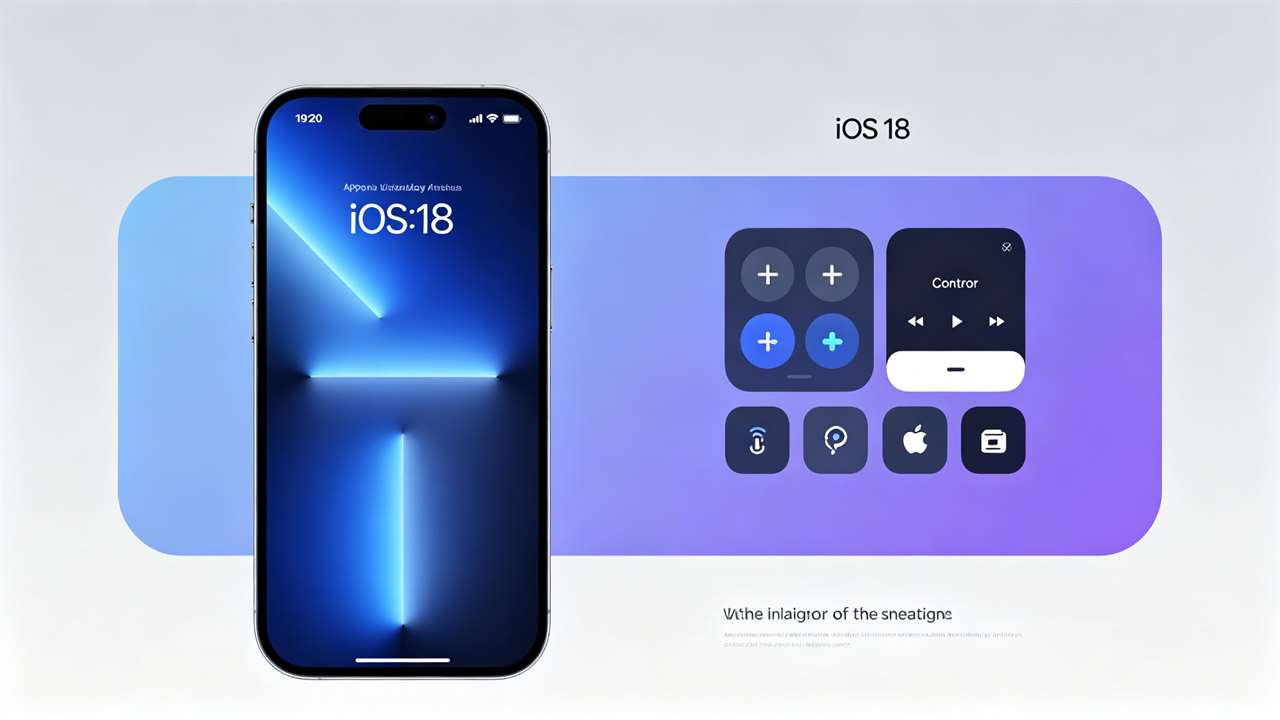
iOS 18是苹果推出的最新一代移动操作系统,带来了大量新功能和改进,包括可自定义的控制中心、应用锁、智能功能(Apple Intelligence)、全新的照片应用、主屏幕自定义、短信改进等。本文将详细介绍iOS 18的主要新功能和使用技巧,帮助你充分利用iOS 18的新特性,提升iPhone使用体验。
一、iOS 18概述
1. 发布和支持设备
- 发布时间:2024年6月WWDC发布开发者预览版,2024年9月正式发布
- 支持设备:iPhone XS、iPhone XS Max、iPhone XR及更新机型(包括iPhone 11系列、iPhone 12系列、iPhone 13系列、iPhone 14系列、iPhone 15系列、iPhone SE第二代及以后)
- Apple Intelligence支持:智能功能(Apple Intelligence)仅支持iPhone 15 Pro、iPhone 15 Pro Max及更新的Pro机型(需要A17 Pro及以上芯片)
2. 主要新功能概览
| 功能类别 | 主要新功能 |
|---|---|
| 个性化 | 主屏幕自定义(图标大小、颜色、排列)、控制中心完全自定义、锁定屏幕改进 |
| 智能功能 | Apple Intelligence(写作工具、摘要、智能回复、图像生成、Siri升级)、通话录音和转录 |
| 照片 | 全新照片应用(网格视图、缩放、收藏、整理工具)、照片搜索改进 |
| 信息 | 短信定时发送、短信加粗/斜体/删除线、气泡效果、回复特定消息、群组改进 |
| 隐私安全 | 应用锁(Face ID/Touch ID锁定应用)、隐藏应用、隐私改进、 Safari防跟踪 |
| 其他 | 计算器应用历史记录、邮件改进、日历改进、备忘录改进、辅助功能改进 |
二、个性化和自定义
1. 主屏幕自定义
iOS 18对主屏幕进行了大幅改进,允许用户更自由地自定义图标和布局。
- 图标大小调整:长按主屏幕空白处→进入编辑模式→点击底部的”大小”(Size)→可以选择小、中、大三种图标大小。大图标显示更多信息(如天气图标显示温度、日历图标显示日期),小图标可以在一屏内容纳更多应用
- 图标颜色调整:在编辑模式下,点击底部的”颜色”(Color)→可以选择图标色调(包括深色、浅色、彩色等),让主屏幕更统一或更有个性
- 自由排列图标:iOS 18允许更自由地排列图标,可以在图标之间留空,不再强制填满每一行。可以将图标放在屏幕任意位置
- 应用库改进:应用库(App Library)界面改进,分类更清晰,搜索更方便
- 小组件改进:小组件支持更多尺寸和样式,交互性更强(如可以直接在小组件上操作,不需要打开应用)
使用技巧:
- 根据使用频率调整图标大小:常用应用(电话、信息、相机)用大图标,不常用的用小图标
- 按类别或颜色排列图标,让主屏幕更整洁
- 将最常用的应用放在主屏幕第一页,其他应用放在应用库
- 使用小组件快速查看信息(天气、日历、待办等),减少打开应用的次数
2. 控制中心完全自定义
iOS 18对控制中心进行了重大改进,允许完全自定义布局和控件。
- 自定义控件:设置→控制中心→可以添加、删除、重新排列控件。iOS 18新增了很多控件,包括:
- 系统控件:飞行模式、蜂窝数据、Wi-Fi、蓝牙、隔空投送、个人热点、方向锁定、勿扰模式、专注模式、亮度、音量、手电筒、计时器、计算器、相机、录屏、旁白等
- 新增控件:NFC标签读取、二维码扫描、钱包、家庭(HomeKit)、快捷指令、翻译、放大镜、语音备忘录、Apple TV遥控器、引导式访问等
- 第三方应用控件:部分第三方应用支持控制中心控件(如音乐应用、播客应用等)
- 分组和布局:iOS 18允许将控件分组,可以创建多个控制中心页面,左右滑动切换。可以按使用场景分组(如日常、工作、睡眠)
- 控件大小:部分控件支持不同大小(如音乐控件可以显示大尺寸,显示专辑封面和播放控制)
- 交互改进:控制中心的控件交互更直观,长按可以显示更多选项(如长按亮度可以调整原彩显示、夜览等)
使用技巧:
- 将最常用的控件(亮度、音量、勿扰模式、手电筒、相机、录屏)放在第一页,方便快速访问
- 创建多个控制中心页面,按场景分组(如第一页日常、第二页工作、第三页睡眠)
- 添加快捷指令控件,可以一键执行复杂操作(如”上班路线”自动打开导航和播放音乐)
- 添加家庭(HomeKit)控件,快速控制智能家居设备
- 定期整理控制中心,删除不常用的控件,保持简洁
3. 锁定屏幕改进
- 更多自定义选项:iOS 18锁定屏幕支持更多自定义选项,包括字体、颜色、小组件、壁纸效果等
- 操作按钮(Action Button)改进:iPhone 15 Pro及以后机型的操作按钮支持更多自定义操作,包括打开应用、执行快捷指令、启动相机、启动语音备忘录等
- 通知改进:通知显示更清晰,支持更多交互(如可以直接在通知上回复、标记已读等)
- 实时活动改进:实时活动(Live Activities)支持更多应用和场景,显示更丰富的信息
三、Apple Intelligence智能功能
Apple Intelligence是iOS 18最重要的新功能,是苹果的个人智能系统,集成了设备端机器学习和大语言模型,提供写作工具、摘要、智能回复、图像生成、Siri升级等功能。
注意:Apple Intelligence仅支持iPhone 15 Pro、iPhone 15 Pro Max及更新的Pro机型(需要A17 Pro及以上芯片),且需要iOS 18.1及以上版本。部分功能可能因地区而异。
1. 写作工具(Writing Tools)
- 功能:在系统范围内提供写作辅助,包括改写、校对、总结、调整语气等
- 使用场景:
- 邮件:撰写邮件时,可以让AI帮你改写、调整语气(正式/友好/简洁)、检查语法
- 备忘录:整理笔记,将零散的想法整理成结构化的内容
- 信息:回复短信时,可以生成智能回复
- 任何文本输入框:在任何支持文本输入的地方,长按文本可以调出写作工具
- 使用方法:在文本输入框中输入或选中文本→长按→选择”写作工具”(Writing Tools)→选择需要的功能(改写、校对、总结、调整语气等)
2. 摘要(Summary)
- 功能:可以对长文本、邮件、网页、备忘录、通话记录等进行摘要,快速获取核心内容
- 使用场景:
- 邮件:对长邮件进行摘要,快速了解邮件要点
- Safari:对网页内容进行摘要,快速了解文章核心
- 备忘录:对长笔记进行摘要,整理要点
- 通话录音:对通话录音进行摘要和转录
- 信息:对长对话进行摘要,快速了解讨论内容
- 使用方法:在支持的应用中,点击”摘要”按钮(通常在分享菜单或应用菜单中),AI会自动生成摘要
3. 智能回复(Smart Reply)
- 功能:在信息、邮件等应用中,根据对话内容智能生成回复建议
- 使用场景:
- 信息:收到短信时,系统会根据内容生成几个回复建议,可以直接发送
- 邮件:回复邮件时,可以生成智能回复草稿
- 支持上下文理解:AI会理解对话的上下文,生成更相关的回复
- 使用方法:在信息应用中,收到消息后,输入框上方会显示智能回复建议,点击即可发送(可以编辑后再发送)
4. 图像生成(Image Playground)
- 功能:可以根据文字描述生成图像,支持多种风格(动画、插画、草图等)
- 使用场景:
- 信息:在短信中生成和发送自定义图像
- 备忘录:在笔记中插入生成的图像
- Pages:在文档中插入生成的图像
- 独立应用:Image Playground应用可以单独使用,生成和保存图像
- 使用方法:在支持的应用中,点击”+”→选择”Image Playground”→输入文字描述→选择风格→生成图像→插入或保存
5. Siri升级
- 功能:Siri集成了Apple Intelligence,变得更智能、更自然、更强大
- 新特性:
- 更自然的对话:可以进行更自然的多轮对话,Siri会理解上下文
- 更强大的任务执行:可以执行更复杂的任务(如”帮我整理今天的会议记录,然后发给张三”)
- 屏幕感知:Siri可以感知当前屏幕内容,基于屏幕内容回答问题或执行操作
- 更准确的理解:AI提升了Siri的语音识别和意图理解能力
- 个性化:Siri会学习你的使用习惯,提供更个性化的建议和服务
- 使用方法:长按侧边按钮(或说”嘿Siri”)激活Siri,然后用自然语言提出请求或执行任务
6. 通话录音和转录
- 功能:iOS 18支持通话录音和自动转录,可以记录通话内容并生成文字稿
- 使用场景:
- 会议记录:录制工作会议,自动生成文字稿和摘要
- 采访记录:录制采访,自动转录文字
- 重要通话:录制重要通话,保存记录
- 使用方法:通话过程中,点击”录音”按钮开始录音→通话结束后,录音会保存在电话应用中→可以播放录音、查看转录文字、生成摘要
- 注意:通话录音需要告知对方(法律要求),部分地区可能有法律限制,请遵守当地法律法规
四、照片应用全新设计
iOS 18对照片应用进行了重大重新设计,提供了更灵活的浏览和整理方式。
1. 全新浏览界面
- 网格视图:照片应用默认采用网格视图,可以更密集地显示照片,一屏可以看到更多内容
- 缩放功能:双指捏合可以缩放照片网格,从大缩略图到小缩略图自由切换,方便快速浏览或仔细查看
- 收藏视图:新增”收藏”(Favorites)视图,只显示收藏的照片,方便快速查看最喜欢的照片
- 改进的搜索:照片搜索更强大,支持自然语言搜索(如”去年夏天在海边的照片”),搜索结果更准确
- 年度回顾:照片应用会自动生成年度回顾,展示一年中的精彩瞬间
2. 整理工具
- 清理建议:照片应用会提供清理建议,帮助你删除重复照片、模糊照片、截图等,释放存储空间
- 相册改进:相册管理更方便,可以更轻松地创建、编辑、整理相册
- 人物和宠物识别:照片应用可以更准确地识别人物和宠物,自动分类
- 地点视图:地点视图改进,可以在地图上更直观地查看照片拍摄地点
3. 编辑工具改进
- 更强大的编辑工具:照片编辑工具更强大,支持更多调整选项(如曝光、对比度、饱和度、色温、色调等)
- 滤镜改进:新增更多滤镜,滤镜效果更自然
- 裁剪和旋转改进:裁剪和旋转操作更直观,支持更多比例和角度
- 编辑历史:可以查看和恢复编辑历史,方便对比和撤销
- 扩展编辑:支持第三方编辑应用扩展,可以在照片应用中直接使用第三方编辑工具
使用技巧:
- 定期使用清理建议功能,删除重复和模糊照片,释放存储空间
- 将重要照片收藏,方便快速查看
- 利用搜索功能快速找到特定照片(按时间、地点、人物、物品搜索)
- 使用相册整理照片,按事件、地点、人物分类
- 编辑照片时使用对比功能(长按原图对比),查看编辑效果
- 开启iCloud照片同步,在所有设备上访问照片
五、信息应用改进
1. 短信定时发送
- 功能:可以定时发送短信,在指定时间自动发送
- 使用场景:
- 生日祝福:提前写好生日祝福,定时在0点发送
- 工作提醒:定时发送工作提醒给同事
- 节日问候:提前写好节日问候,定时发送
- 使用方法:在信息应用中,输入短信内容→长按发送按钮→选择”定时发送”(Schedule Send)→选择日期和时间→确认
2. 文本格式
- 功能:短信支持文本格式,包括加粗、斜体、删除线、下划线等
- 使用方法:输入文本后,选中文本→在弹出的菜单中选择格式(加粗、斜体、删除线等)
- 使用场景:强调重要信息、列表、标题等
3. 气泡效果
- 功能:短信气泡支持更多效果,包括隐形墨水、大声、柔和、 slam等
- 使用方法:输入短信内容→长按发送按钮→选择”屏幕”(Screen)或”气泡”(Bubble)效果→选择效果→发送
4. 回复特定消息
- 功能:可以回复对话中的特定消息,形成话题线程,方便在群组对话中跟踪特定话题
- 使用方法:在对话中,长按要回复的消息→选择”回复”(Reply)→输入回复内容→发送
- 使用场景:群组对话中回复特定人的消息,避免混乱;跟踪特定话题
5. 群组改进
- 群组头像:可以为群组设置自定义头像(emoji、照片、拟我表情等)
- 群组管理:群组管理功能更强大,可以更方便地添加/移除成员、设置群组名称、管理通知等
- 已读回执:群组中可以看到谁已读了消息
- 提及:在群组中@特定成员,他们会收到通知
六、隐私和安全功能
1. 应用锁(App Lock)
- 功能:可以用Face ID或Touch ID锁定特定应用,打开应用时需要验证身份
- 使用场景:
- 保护敏感应用:锁定照片、信息、邮件、银行应用等,防止他人访问
- 保护隐私:借给他人手机时,防止他们查看你的私人应用
- 儿童保护:防止儿童打开特定应用
- 使用方法:设置→隐私与安全性→应用锁→开启应用锁→选择要锁定的应用→开启后,打开这些应用时需要Face ID/Touch ID验证
- 注意:应用锁需要iOS 18及以上版本,且需要支持Face ID/Touch ID的设备
2. 隐藏应用(Hidden Apps)
- 功能:可以将应用从主屏幕隐藏,只在应用库的”已隐藏”文件夹中显示,且需要Face ID/Touch ID才能访问
- 使用场景:
- 隐藏不常用的应用,保持主屏幕整洁
- 隐藏敏感应用,防止他人看到
- 临时隐藏应用(如假期隐藏工作应用)
- 使用方法:长按应用图标→选择”隐藏应用”(Hide App)→确认→应用会被移到应用库的”已隐藏”文件夹,需要Face ID/Touch ID才能打开
- 恢复方法:应用库→已隐藏文件夹→长按应用→选择”取消隐藏”(Unhide App)
3. 隐私改进
- 应用权限更精细:iOS 18对应用权限进行了更精细的控制,可以更精确地控制应用访问照片、位置、通讯录等的权限
- 隐私报告:隐私报告更详细,可以查看应用访问权限的频率和时间
- Safari防跟踪:Safari的防跟踪功能更强大,可以更好地阻止跨网站跟踪
- 链接跟踪保护:自动移除URL中的跟踪参数,保护浏览隐私
- 敏感内容警告:信息应用可以检测敏感照片和视频,在显示前发出警告
七、其他实用新功能
1. 计算器应用改进
- 历史记录:计算器应用新增历史记录功能,可以查看之前的计算记录,方便核对和复用
- 数学笔记:支持数学笔记功能,可以在计算器中手写数学表达式,自动计算结果
- 单位转换:内置单位转换功能(长度、重量、温度、货币等)
- 科学计算器:横屏显示科学计算器,支持更多数学函数
2. 邮件改进
- 智能分类:邮件自动分类为主要、交易、推广、新闻等,方便管理
- 稍后提醒:可以将邮件标记为稍后提醒,在指定时间提醒你处理
- 取消发送:发送邮件后有10秒取消时间,可以撤回误发的邮件
- 富文本编辑:邮件支持富文本编辑(加粗、斜体、列表、链接等)
- AI辅助:支持Apple Intelligence的设备可以使用AI撰写、改写、摘要邮件
3. 日历改进
- 时区支持:日历事件支持指定时区,方便跨时区安排会议
- 事件模板:可以创建事件模板,快速创建常用类型的事件
- 日历视图改进:日视图、周视图、月视图改进,显示更清晰
- 邀请改进:会议邀请更方便,可以添加会议链接、附件、与会者等
4. 备忘录改进
- 段落样式:备忘录支持更多段落样式(标题、副标题、正文、列表、引用等)
- 表格改进:表格功能更强大,支持合并单元格、调整列宽等
- 链接预览:在备忘录中插入链接时,会显示链接预览
- AI辅助:支持Apple Intelligence的设备可以使用AI整理、摘要、改写备忘录
- 协作改进:多人协作备忘录功能更强大,可以看到协作者的光标和编辑
5. 辅助功能改进
- 语音控制改进:语音控制更强大,支持更多语音命令和操作
- 旁白改进:旁白(VoiceOver)更智能,描述更准确自然
- 放大镜改进:放大镜功能更强大,支持更多缩放模式和滤镜
- 声音识别:声音识别可以识别更多声音类型(如警报、门铃、婴儿哭声等)
- 显示与文字大小:更多显示和文字大小调整选项,适应不同视力需求
八、30个iOS 18实用技巧
个性化和效率技巧
- 自定义控制中心:将最常用的控件放在第一页,创建多个页面按场景分组
- 调整主屏幕图标大小:常用应用用大图标,不常用的用小图标,一屏内容纳更多应用
- 使用快捷指令控件:在控制中心添加快捷指令,一键执行复杂操作
- 锁定应用:用应用锁锁定敏感应用(照片、信息、银行等),保护隐私
- 隐藏应用:将不常用或敏感应用隐藏,保持主屏幕整洁
- 定时发送短信:提前写好生日祝福、节日问候,定时发送
- 短信加粗/斜体:在短信中使用文本格式,强调重要信息
- 回复特定消息:在群组中回复特定消息,避免混乱
- 计算器历史记录:使用计算器历史记录,方便核对之前的计算
- 邮件稍后提醒:将暂时无法处理的邮件标记为稍后提醒,避免忘记
照片和内容技巧
- 缩放照片网格:双指捏合缩放照片网格,快速浏览或仔细查看
- 收藏重要照片:将重要照片收藏,在收藏视图中快速查看
- 自然语言搜索照片:用自然语言搜索照片(如”去年夏天在海边”)
- 使用清理建议:定期使用照片清理建议,删除重复和模糊照片,释放空间
- AI生成图像:使用Image Playground生成自定义图像,用于短信、备忘录等
- 通话录音和转录:录制重要通话,自动生成文字稿和摘要(注意告知对方)
- AI摘要:对长邮件、网页、备忘录使用AI摘要,快速获取核心内容
- AI写作工具:在撰写邮件、备忘录时使用AI改写、调整语气、检查语法
- 智能回复:在信息应用中使用智能回复,快速回复短信
- 更智能的Siri:用自然语言让Siri执行复杂任务(如”整理今天的会议记录并发给张三”)
隐私和安全技巧
- 开启应用锁:锁定敏感应用,防止他人访问
- 隐藏敏感应用:将敏感应用隐藏,需要Face ID才能访问
- 检查隐私报告:定期查看隐私报告,了解应用访问权限的情况
- 启用链接跟踪保护:自动移除URL中的跟踪参数,保护浏览隐私
- 开启敏感内容警告:在信息应用中开启敏感内容警告,避免意外看到不适内容
- 精细控制应用权限:在设置中精细控制每个应用的权限(照片、位置、麦克风等)
- 使用Safari防跟踪:使用Safari的防跟踪功能,阻止跨网站跟踪
- 定期检查登录设备:在Apple ID设置中检查登录设备,移除不认识的设备
- 开启双重认证:为Apple ID开启双重认证,保护账号安全
- 使用强密码:为Apple ID和重要应用使用强密码,使用密码管理器管理
九、升级iOS 18的注意事项
1. 升级前准备
- 备份数据:升级前备份iPhone数据(iCloud备份或电脑备份),防止升级过程中数据丢失
- 确认存储空间:确保iPhone有足够的存储空间(至少5-10GB可用空间)用于下载和安装更新
- 确认电池电量:确保电池电量在50%以上,或连接电源进行升级
- 确认网络连接:使用稳定的Wi-Fi网络下载更新,避免使用移动数据(更新文件较大)
- 确认应用兼容性:检查常用应用是否支持iOS 18(大部分应用都支持,但部分老旧应用可能不兼容)
2. 升级方法
- OTA升级(推荐):设置→通用→软件更新→下载并安装→按照提示完成升级
- 电脑升级:使用Mac(访达)或Windows(iTunes)连接iPhone,下载并安装更新
- 升级时间:iOS 18更新文件较大(约5-8GB),下载和安装需要30分钟到1小时,建议在空闲时间升级
3. 升级后注意事项
- 重新登录应用:部分应用可能需要重新登录(如银行应用、邮件应用等)
- 重新设置偏好:部分设置可能需要重新调整(如控制中心、主屏幕布局、通知设置等)
- 检查应用更新:升级后检查App Store,更新所有应用到最新版本,确保兼容性
- 体验新功能:花时间体验iOS 18的新功能,根据自己的需求调整设置
- 反馈问题:如果遇到bug或问题,可以通过”反馈助理”应用向苹果反馈
4. 常见问题
- 升级后卡顿:升级后短期内可能会有卡顿(系统在重建索引和优化),通常1-2天后会恢复正常
- 耗电增加:升级后短期内耗电可能增加(系统在后台优化),通常1-2天后会恢复正常
- 应用闪退:部分老旧应用可能不兼容iOS 18,尝试更新应用或联系开发者
- 功能缺失:部分功能(如Apple Intelligence)仅支持特定机型和地区,确认你的设备是否支持
- 数据丢失:如果升级过程中出现问题,可以通过之前的备份恢复数据
十、总结
iOS 18是一次重大更新,带来了大量新功能和改进,包括可自定义的控制中心和主屏幕、Apple Intelligence智能功能、全新的照片应用、信息应用改进、应用锁等。这些新功能可以大幅提升iPhone的使用体验和效率。
本文要点回顾:
- 个性化:主屏幕自定义(图标大小、颜色、自由排列)、控制中心完全自定义(添加/删除/分组控件)、锁定屏幕改进
- Apple Intelligence:写作工具(改写、校对、调整语气)、摘要(邮件、网页、备忘录)、智能回复、图像生成(Image Playground)、Siri升级、通话录音和转录(仅支持iPhone 15 Pro及以后机型)
- 照片:全新网格视图、缩放功能、收藏视图、自然语言搜索、清理建议、编辑工具改进
- 信息:定时发送、文本格式(加粗/斜体/删除线)、气泡效果、回复特定消息、群组改进
- 隐私安全:应用锁(Face ID/Touch ID锁定应用)、隐藏应用、隐私报告、链接跟踪保护、敏感内容警告
- 其他:计算器历史记录、邮件改进(智能分类、稍后提醒、取消发送)、日历改进、备忘录改进、辅助功能改进
- 30个实用技巧:涵盖个性化、效率、照片、AI、隐私安全等多个方面
- 升级注意事项:升级前备份、确认存储空间和电量、使用Wi-Fi下载、升级后重新登录应用和调整设置
最后建议:
- 逐步体验新功能:不要一次性尝试所有新功能,逐步体验和调整,找到最适合自己的设置
- 利用智能功能:如果你的设备支持Apple Intelligence,充分利用写作工具、摘要、智能回复等功能,提升效率
- 保护隐私安全:使用应用锁和隐藏应用保护敏感内容,定期检查隐私报告和应用权限
- 自定义你的iPhone:根据自己的使用习惯自定义主屏幕、控制中心、锁定屏幕,让iPhone更符合你的需求
- 保持系统更新:定期更新iOS系统,获取新功能和安全修复
- 备份数据:定期备份iPhone数据,防止数据丢失
- 美区Apple ID和礼品卡:如果需要下载美区应用或订阅美区服务,可以通过00ids获取美区Apple ID,通过飞飞数卡购买美区苹果礼品卡
希望本文能帮助你充分了解和使用iOS 18的新功能,提升iPhone的使用体验。记住,系统只是工具,真正的效率和体验来自于你如何使用这些工具。花时间了解和设置,让iOS 18成为你生活和工作的好帮手!
参考来源:
- Apple 官方 iOS 18 预览页面 (apple.com/ios/ios-18-preview)
- Apple 官方支持文档 (support.apple.com)
- iOS 18 用户使用经验分享
- 科技媒体 iOS 18 评测