

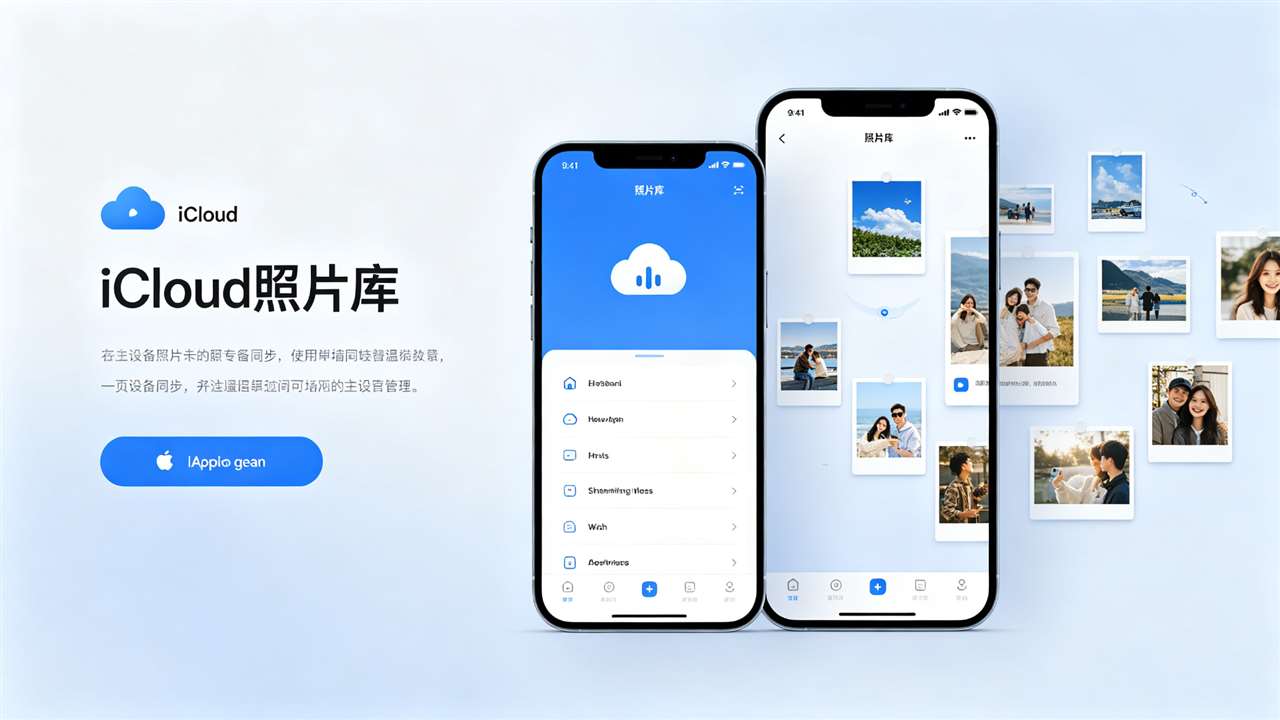
iCloud照片库的重要性
iCloud照片库(iCloud Photos)是苹果提供的云照片存储和同步服务,可以将你所有的照片和视频安全地存储在云端,并在所有苹果设备(iPhone、iPad、Mac、Apple TV、Windows PC、网页端)上保持同步。开启iCloud照片库后,你用iPhone拍摄的照片会自动上传到iCloud,然后在iPad、Mac等设备上自动出现,不需要手动传输。iCloud照片库还提供智能整理功能(按人物、地点、时间自动分类)、共享相册(与家人朋友共享照片)、回忆(自动生成照片集锦和视频)等强大功能,让照片管理变得简单而有趣。
对于摄影爱好者和普通用户来说,iCloud照片库是管理和保护照片的最佳方式:(1) 数据安全:照片存储在云端,即使手机丢失或损坏,照片也不会丢失;(2) 多设备同步:在所有设备上访问相同的照片库,随时随地查看;(3) 节省存储空间:开启”优化iPhone存储空间”后,设备上只保留小尺寸预览,原图存储在iCloud,大幅节省设备存储空间;(4) 智能整理:自动按人物、地点、时间分类,快速找到想要的照片;(5) 共享功能:与家人朋友共享相册,共同记录美好时刻。本文将详细介绍iCloud照片库的开启方法、存储方案选择、同步设置、照片管理技巧、共享相册、回忆功能、存储空间管理、常见问题等,帮助你充分利用iCloud照片库。
iCloud+存储方案和价格
iCloud照片库使用iCloud存储空间,每个Apple ID默认有5GB免费存储空间(用于iCloud备份、照片、文档等)。5GB对于照片存储来说通常不够用(一张iPhone拍摄的照片约2-5MB,一段1分钟4K视频约400MB),大部分用户需要升级到iCloud+付费方案。
| 方案 | 存储空间 | 月费(美区) | 适合人群 |
|---|---|---|---|
| 免费版 | 5GB | 免费 | 照片很少、只用于备份的轻度用户 |
| iCloud+ 50GB | 50GB | $0.99/月 | 照片不多、轻度使用的用户 |
| iCloud+ 200GB | 200GB | $2.99/月 | 普通用户,可存储约5-10万张照片 |
| iCloud+ 2TB | 2TB | $9.99/月 | 摄影爱好者、大量照片视频、家庭共享 |
| iCloud+ 6TB | 6TB | $29.99/月 | 专业摄影师、超大量存储需求 |
| iCloud+ 12TB | 12TB | $59.99/月 | 企业级、极限存储需求 |
注意:(1) 价格以美区为准,其他地区价格略有不同;(2) 200GB及以上方案支持家庭共享(最多6人共享存储空间);(3) iCloud+还包含私密中继(Private Relay)、隐藏邮件(Hide My Email)、自定义邮件域名、HomeKit安全视频等高级功能;(4) 可以随时升级或降级存储方案,升级即时生效,降级在下个计费周期生效;(5) 使用苹果礼品卡充值Apple ID余额后可以支付iCloud+订阅费用。
选择建议:(1) 普通用户建议选择200GB方案($2.99/月),性价比最高,足够存储数年的照片;(2) 摄影爱好者或有大量4K视频的用户建议选择2TB方案($9.99/月);(3) 家庭用户建议选择200GB或2TB方案,与家人共享存储;(4) 先从50GB开始,不够用再升级(升级时按比例补差价)。
开启iCloud照片库
在iPhone/iPad上开启
- 打开“设置”应用。
- 点击顶部的Apple ID名称。
- 点击“iCloud”。
- 点击“照片”(Photos)。
- 开启“同步此iPhone”(Sync this iPhone)或”iCloud照片”(iCloud Photos)开关。
- 等待照片上传到iCloud(首次上传可能需要较长时间,取决于照片数量和网络速度,建议连接Wi-Fi并保持充电)。
在Mac上开启
- 打开“照片”(Photos)应用。
- 点击菜单栏的“照片”→“设置”(Settings)或”偏好设置”(Preferences)。
- 点击“iCloud”标签。
- 勾选“iCloud照片”(iCloud Photos)。
- 选择存储方式:”将原件下载到此Mac”(下载所有原图到Mac)或”优化Mac存储空间”(只保留小尺寸预览,原图在iCloud)。
- 等待照片同步完成。
在Windows PC上开启
- 从微软商店下载并安装“iCloud for Windows”应用。
- 打开iCloud for Windows,登录Apple ID。
- 勾选“照片”(Photos)。
- 点击”选项”(Options),选择iCloud照片设置。
- 选择照片下载和上传的文件夹位置。
- 点击”完成”→”应用”,等待同步完成。
在网页端访问
- 在任何浏览器中访问icloud.com/photos,登录Apple ID即可查看和管理iCloud照片。
- 网页端支持上传、下载、删除、收藏、编辑照片,创建相册等基本操作。
- 适合在非苹果设备上临时访问照片。
存储空间优化设置
1. 优化iPhone存储空间
- 设置→Apple ID→iCloud→照片→开启“优化iPhone存储空间”(Optimize iPhone Storage)。
- 开启后,当iPhone存储空间不足时,设备上只保留小尺寸的照片预览,原图(全分辨率照片和4K视频)存储在iCloud中。
- 需要查看或编辑原图时,照片会自动从iCloud下载原图(需要网络连接)。
- 这个功能可以大幅节省iPhone存储空间(通常可以节省70%-90%的照片存储空间)。
- 建议:所有iPhone用户都应该开启这个功能,尤其是存储空间较小的机型(64GB/128GB)。
2. 将原件下载到此iPhone
- 如果选择”下载并保留原件”(Download and Keep Originals),所有原图都会存储在iPhone本地,不节省存储空间,但可以离线访问所有原图。
- 适合存储空间充足(512GB/1TB)或经常在无网络环境下需要访问原图的用户。
- 注意:如果选择这个选项且iCloud存储空间不足,照片将无法上传到iCloud。
3. 管理iCloud存储空间
- 设置→Apple ID→iCloud→可以看到iCloud存储空间的使用情况(照片、备份、文档、邮件等各占多少)。
- 点击”管理账户存储空间”(Manage Account Storage)可以查看详细使用情况并管理。
- 如果iCloud存储空间不足,可以:(1) 升级到更大的存储方案;(2) 删除不需要的照片和视频(删除后会在”最近删除”中保留30天,30天后永久删除);(3) 删除不需要的iCloud备份(旧设备的备份);(4) 清理iCloud云盘和邮件中的大文件。
照片管理技巧
1. 智能分类和搜索
- iCloud照片库会自动按时间(年、月、日)、地点(根据照片的GPS信息)、人物(人脸识别自动分类)、场景(如海滩、山脉、食物、宠物等AI识别)分类。
- 在”照片”应用的”搜索”标签中,可以搜索关键词(如”海滩””狗””去年夏天””张三”),照片应用会智能匹配相关照片。
- 可以按地点搜索(如”北京””厦门”),查看在特定地点拍摄的照片。
- 可以按人物搜索,查看与特定人物的合影。
2. 创建和管理相册
- 在”照片”应用的”相册”标签中,可以创建自定义相册,将照片按主题分类(如”旅行””家庭””美食””工作”等)。
- 创建方法:相册→点击”+”→新建相册→输入名称→选择照片→完成。
- 可以创建”智能相册”(Mac上),根据条件(如日期、地点、人物、收藏等)自动筛选照片。
- 可以将相册排序、重命名、删除(删除相册不会删除照片本身,照片仍然在”所有照片”中)。
- 建议定期整理相册,将重要照片归类,方便查找。
3. 收藏和隐藏照片
- 收藏照片:在照片详情页点击心形图标,可以将照片标记为收藏。收藏的照片会出现在”收藏”相册中,方便快速找到最喜欢的照片。
- 隐藏照片:选择照片→点击分享按钮→”隐藏”(Hide),可以将照片移到”隐藏”相册中,不在”所有照片”和其他相册中显示。隐藏相册默认需要Face ID/Touch ID才能打开(iOS 16及以上),保护隐私。适合存放私密照片。
- 删除照片:选择照片→点击删除图标,照片会移到”最近删除”相册,保留30天,30天后永久删除。可以在”最近删除”中恢复误删的照片,或手动立即永久删除。
4. 照片编辑功能
- iPhone/iPad/Mac的”照片”应用内置了强大的照片编辑功能,不需要第三方应用即可完成基本编辑:
- 调整:曝光、亮度、高光、阴影、对比度、亮度、黑点、饱和度、自然饱和度、色温、色调、锐度、清晰度、噪点消除、晕影等
- 滤镜: vivid、dramatic、silver、noir等多种滤镜
- 裁剪和旋转:自由裁剪、预设比例、旋转、镜像翻转
- 标记:添加文字、涂鸦、放大镜、签名等
- 编辑是非破坏性的,可以随时还原到原图。
- 编辑会自动同步到所有设备(开启iCloud照片库时)。
共享相册
1. 什么是共享相册?
共享相册(Shared Albums,旧称iCloud共享照片流)是iCloud照片库的一项功能,允许你与家人朋友共享照片和视频,对方可以查看、点赞、评论,甚至添加自己的照片。共享相册不占用iCloud存储空间(最多可共享5000张照片和视频),是与亲友分享照片的最佳方式。
2. 创建共享相册
- 在”照片”应用中,选择要共享的照片。
- 点击分享按钮→选择“共享相册”(Shared Albums)。
- 选择”新建共享相册”(New Shared Album),输入相册名称。
- 输入要共享的联系人(可以是手机号或Apple ID邮箱)。
- 点击”创建”(Create)。
- 被邀请的人会收到通知,可以接受邀请并查看共享相册。
3. 共享相册的功能
- 查看和评论:被邀请的人可以查看共享的照片和视频,点赞和评论。
- 添加照片:可以允许被邀请的人向共享相册添加自己的照片(适合旅行时大家一起上传照片)。
- 通知:有人添加照片或评论时,所有成员会收到通知。
- 公开网站:可以将共享相册发布为公开网页,任何人通过链接都可以查看(不需要Apple ID),适合分享给没有苹果设备的朋友。
- 不占存储空间:共享相册的照片不占用iCloud存储空间,最多5000张。
4. 使用建议
- 家庭旅行时创建共享相册,所有家庭成员都可以上传旅行照片,共同记录美好时刻。
- 宝宝出生后创建”宝宝成长”共享相册,与爷爷奶奶、外公外婆分享宝宝照片。
- 朋友聚会后创建共享相册,大家上传各自拍摄的照片,收集所有角度的精彩瞬间。
- 注意:共享相册中的照片会压缩存储(不是全分辨率),如果需要分享全分辨率原图,建议使用AirDrop或其他文件传输方式。
回忆(Memories)功能
- iCloud照片库会自动从你的照片中挑选精彩瞬间,生成“回忆”(Memories)——包含照片、视频、音乐和转场效果的精美视频集锦。
- 回忆会根据人物、地点、时间、事件等自动生成,如”去年夏天的旅行””与张三的回忆””宝宝的第一年”等。
- 在”为你推荐”(For You)标签中可以查看回忆。
- 可以自定义回忆的音乐(从Apple Music曲库选择)、时长(短/中/长)、风格(温馨、活泼、梦幻、史诗等)。
- 可以将回忆视频保存到本地或分享给朋友。
- 回忆功能让照片”活”起来,帮助你重温美好时刻,是iCloud照片库中非常受欢迎的功能。
照片备份和安全
1. iCloud照片库 vs iCloud备份
- iCloud照片库:专门用于照片和视频的同步和存储,所有设备实时同步,删除一台设备上的照片会同步删除所有设备和iCloud中的照片。
- iCloud备份:整机备份(包括照片、应用数据、设置等),每天在Wi-Fi和充电时自动备份。删除设备上的照片不会影响备份中的照片(备份是独立的快照)。
- 建议:同时开启iCloud照片库和iCloud备份,双重保护照片安全。iCloud照片库用于多设备同步和日常访问,iCloud备份用于灾难恢复(设备丢失或损坏时恢复数据)。
2. 额外备份建议
- 虽然iCloud照片库很安全,但建议遵循“3-2-1备份原则”(3份备份、2种介质、1份异地):
- 第1份:iPhone本地(优化存储模式下是预览,原图在iCloud)
- 第2份:iCloud照片库(云端)
- 第3份:外部硬盘或NAS(定期将原图导出到外部存储设备)
- 可以使用Mac的”照片”应用将原图导出到外部硬盘,或使用第三方工具(如Google Photos、Amazon Photos等)进行额外备份。
- 对于特别重要的照片(如婚礼、孩子出生、家庭合影),建议额外备份到多个位置。
3. 照片安全和隐私
- iCloud照片库使用端到端加密吗?不是完全的端到端加密。iCloud照片库使用传输加密和存储加密,但苹果持有加密密钥(法律要求时可以提供数据)。如果需要最高级别的隐私保护,可以考虑使用完全端到端加密的照片存储服务(如Cryptee、Proton Photos等),但便利性不如iCloud照片库。
- 开启Apple ID双重认证,保护账号安全,防止照片被他人访问。
- 使用”隐藏”相册存放私密照片(需要Face ID/Touch ID解锁)。
- 注意共享相册的隐私设置,不要将私密照片添加到公开的共享相册。
- 出售或赠送旧设备前,确保退出Apple ID并抹除设备,防止照片泄露。
常见问题解答
Q: 开启iCloud照片库后,删除iPhone上的照片会同时删除iCloud中的照片吗?
会。iCloud照片库是同步服务,不是独立的备份服务。开启iCloud照片库后,所有设备的照片库是同步的——在任何一台设备上删除照片,都会同步删除iCloud和所有其他设备上的照片。这是iCloud照片库的设计逻辑(保持所有设备一致)。如果你想在iPhone上删除照片但保留在iCloud中,iCloud照片库做不到这一点。解决方案:(1) 使用iCloud备份(独立于照片库,删除设备照片不影响备份);(2) 将照片导出到外部硬盘或其他云存储后再删除;(3) 使用”优化iPhone存储空间”功能,设备上只保留预览,原图在iCloud,不需要手动删除。注意:删除的照片会在”最近删除”中保留30天,期间可以恢复。
Q: iCloud照片库上传很慢怎么办?
iCloud照片库首次上传大量照片时可能需要较长时间(取决于照片数量、视频大小和网络速度)。加速方法:(1) 连接稳定的Wi-Fi网络(不要使用移动数据,速度慢且消耗流量);(2) 将iPhone连接电源(充电时上传更稳定,系统不会限制后台活动);(3) 保持”照片”应用在前台运行(后台上传可能被系统限制);(4) 确保iPhone有足够的剩余存储空间(优化存储模式下需要临时空间处理照片);(5) 避免在网络高峰期上传(如晚上8-10点);(6) 如果有大量4K视频,上传时间会很长,耐心等待。上传过程中可以正常使用手机,照片会在后台继续上传。如果上传卡住了,可以尝试重启iPhone或关闭再重新开启iCloud照片库。
Q: 5GB免费空间够用吗?
对于照片存储来说,5GB通常不够用。一张iPhone拍摄的HEIC格式照片约2-3MB,JPEG格式约3-5MB,一段1分钟的1080p视频约100-200MB,4K视频约400MB。5GB空间大约只能存储1000-2000张照片或25-50分钟的4K视频。对于每天拍照的普通用户,几个月就会用完5GB。而且5GB空间是与iCloud备份、iCloud云盘、邮件等共享的,实际可用于照片的空间更少。因此,大部分用户需要升级到iCloud+付费方案。建议至少选择50GB($0.99/月),普通用户推荐200GB($2.99/月),摄影爱好者推荐2TB($9.99/月)。使用苹果礼品卡充值Apple ID余额即可支付iCloud+订阅,方便快捷。
Q: 关闭iCloud照片库后,照片会丢失吗?
不会立即丢失。关闭iCloud照片库时,系统会提示你选择:(1) “下载并保留原件”——将iCloud中的所有原图下载到当前设备,然后关闭同步,照片保留在设备上;(2) “从iPhone删除”——从当前设备删除iCloud照片库的照片(但照片仍然保留在iCloud中,其他设备仍然可以访问)。注意:(1) 选择”从iPhone删除”后,照片从设备上移除,但iCloud中的照片不会被删除,重新开启iCloud照片库后照片会重新同步到设备;(2) 选择”下载并保留原件”需要设备有足够的存储空间来存放所有原图;(3) 关闭iCloud照片库后,新拍摄的照片不会再自动同步到iCloud和其他设备;(4) 如果在所有设备上都关闭了iCloud照片库,iCloud中的照片仍然会保留(只要iCloud存储空间足够),但不会再同步更新。建议关闭前确认照片已备份到其他位置。
Q: 可以在安卓设备上访问iCloud照片吗?
可以,但功能有限。方法:(1) 网页端:在安卓设备的浏览器中访问icloud.com/photos,登录Apple ID即可查看和管理iCloud照片。网页端支持上传、下载、删除、收藏、创建相册等基本功能,但体验不如原生应用流畅,且需要网络连接。(2) 共享相册公开链接:将共享相册设置为公开网站,生成链接后在安卓设备上通过浏览器访问,查看共享的照片(只能查看,不能管理整个照片库)。(3) 第三方应用:部分第三方应用支持访问iCloud照片(如Microsoft Photos、Google Photos的备份功能等),但需要授权且功能有限。注意:苹果没有推出官方的安卓版iCloud照片应用,安卓用户主要通过网页端访问。如果主要使用安卓设备,建议使用Google Photos等安卓生态更友好的照片服务。
Q: iCloud照片库和Google Photos哪个更好?
两者各有优势:(1) iCloud照片库优势:与苹果生态深度集成(原生应用、流畅体验、与系统相机和相册无缝衔接)、支持全分辨率原图存储(不压缩)、智能整理和回忆功能优秀、隐私保护较好(苹果重视隐私)、与iCloud备份和其他苹果服务整合。劣势:免费空间只有5GB,付费方案价格较高,跨平台支持较弱(安卓只能用网页端)。(2) Google Photos优势:免费版提供15GB空间(与Google Drive共享),付费方案价格更便宜(2TB $9.99/月与iCloud相同但包含更多Google服务),跨平台支持好(iOS、安卓、网页都有优秀应用),AI搜索和整理功能强大(Google的AI技术领先)。劣势:免费版从2021年起不再提供无限免费存储(原高画质免费无限已取消),与苹果生态集成不如iCloud原生,隐私政策不如苹果(Google使用数据进行广告定向)。建议:苹果生态用户优先选择iCloud照片库(体验最好),跨平台用户或需要大量免费空间的用户可以考虑Google Photos。也可以两者同时使用(iCloud用于苹果设备同步,Google Photos用于额外备份和跨平台访问)。
总结
iCloud照片库是苹果生态中管理和保护照片的核心服务,提供安全的云端存储、多设备同步、智能整理、共享相册、回忆视频等强大功能。本文详细介绍了iCloud照片库的重要性和优势、iCloud+存储方案和价格(5GB免费、50GB $0.99/月、200GB $2.99/月、2TB $9.99/月、6TB $29.99/月、12TB $59.99/月)及选择建议、在iPhone/iPad/Mac/Windows/网页端开启iCloud照片库的方法、存储空间优化设置(优化iPhone存储空间、下载原件、管理iCloud空间)、照片管理技巧(智能分类搜索、创建相册、收藏隐藏删除、内置编辑功能)、共享相册的创建和使用(家庭旅行、宝宝成长、朋友聚会场景)、回忆(Memories)功能介绍、照片备份和安全(iCloud照片库vs iCloud备份、3-2-1备份原则、隐私保护)、6个常见问题解答(删除同步、上传速度、免费空间、关闭影响、安卓访问、与Google Photos对比)。
关键要点:(1) iCloud照片库是同步服务,删除一台设备上的照片会同步删除所有设备和iCloud中的照片;(2) 务必开启”优化iPhone存储空间”,大幅节省设备存储空间;(3) 5GB免费空间通常不够用,普通用户推荐200GB方案($2.99/月),摄影爱好者推荐2TB方案;(4) 使用苹果礼品卡充值Apple ID余额即可支付iCloud+订阅;(5) 同时开启iCloud照片库和iCloud备份,双重保护照片安全;(6) 遵循3-2-1备份原则,重要照片额外备份到外部硬盘;(7) 共享相册不占用iCloud存储空间,最多5000张,是与亲友分享照片的最佳方式;(8) 回忆功能自动生成精美视频集锦,帮助重温美好时刻;(9) 开启Apple ID双重认证保护照片安全,使用隐藏相册存放私密照片;(10) 首次上传大量照片时连接Wi-Fi和电源,保持照片应用在前台,耐心等待。希望本文能帮助你充分利用iCloud照片库,安全、便捷地管理和分享你的珍贵照片!
参考来源:
- Apple官方支持文档:设置和使用iCloud照片
- Apple官方支持文档:iCloud+存储方案和价格
- Apple官方支持文档:优化设备存储空间
- Apple官方支持文档:共享相册使用指南
- Apple官方支持文档:回忆(Memories)功能介绍
- Apple官方支持文档:iCloud照片和iCloud备份的区别
- Apple官方支持文档:删除和恢复照片
- Apple官方支持文档:在Windows PC上使用iCloud照片
- Apple官方支持文档:照片编辑功能介绍
- 用户使用iCloud照片库的经验和技巧分享
- iCloud照片库与Google Photos的对比评测