

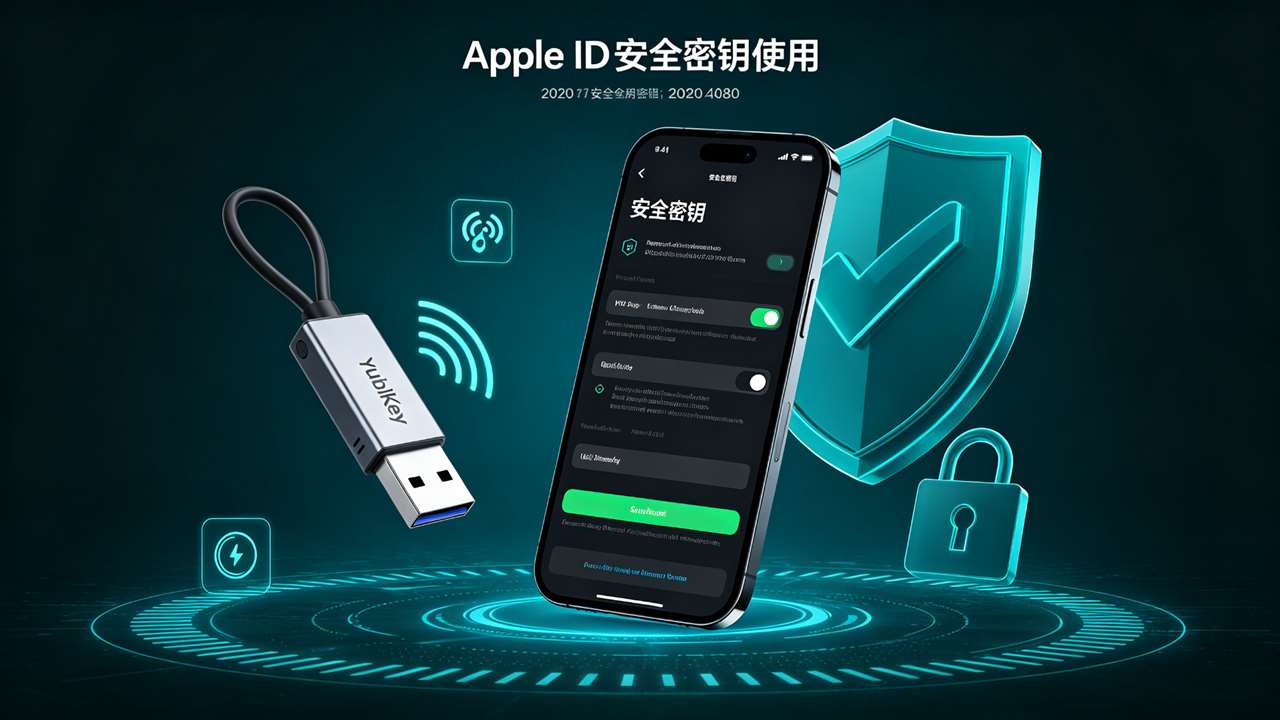
什么是Apple ID安全密钥(Physical Security Key)?
Apple ID安全密钥(Physical Security Key,也叫硬件安全密钥)是一种用于Apple ID双重认证的物理设备,于2023年随着iOS 16.3、iPadOS 16.3和macOS Ventura 13.2正式推出。安全密钥是比传统短信验证码和受信任设备验证码更安全的双重认证方式,其核心原理是:(1) 基于公钥加密:安全密钥使用FIDO2/WebAuthn标准(基于公钥加密技术),在注册时生成一对公私钥,公钥存储在苹果服务器,私钥存储在安全密钥硬件中,永远不会离开设备;(2) 防钓鱼:安全密钥会验证登录网站的真实域名,只有在真正的apple.com网站上才会响应,即使你被诱导在钓鱼网站上输入密码并触碰安全密钥,密钥也不会工作(因为域名不匹配),从根本上防止钓鱼攻击;(3) 无法远程窃取:私钥存储在安全密钥的安全芯片中,无法被软件读取或远程窃取,即使你的电脑被恶意软件感染,攻击者也无法获取私钥;(4) 需要物理触碰:登录时需要将安全密钥插入设备(USB-C/Lightning)或通过NFC触碰,并按下密钥上的按钮确认,攻击者即使有密码也无法在没有物理密钥的情况下登录;(5) 跨平台支持:支持FIDO2标准的安全密钥可以在Windows、macOS、iOS、Android、Linux等多种平台上使用,也可以用于Google、Microsoft、Facebook、GitHub等支持FIDO2的服务。
对于重视账号安全的用户(尤其是Apple ID中有付费内容、绑定支付方式、存储重要数据的用户),安全密钥是目前最安全的账号保护方式。本文将为你详细介绍Apple ID安全密钥的使用完全指南,包括:安全密钥推荐、设置方法、使用方法、注意事项、丢失处理、常见问题解答等。
为什么需要安全密钥?传统双重认证的风险
传统的Apple ID双重认证(Two-Factor Authentication,2FA)使用受信任设备验证码或短信验证码,虽然比单纯密码安全,但仍存在以下风险:
| 认证方式 | 安全性 | 主要风险 |
|---|---|---|
| 仅密码 | 低 | 密码泄露、暴力破解、撞库攻击 |
| 短信验证码(SMS 2FA) | 中 | SIM卡劫持(SIM Swapping)、短信拦截、运营商漏洞、社会工程学 |
| 受信任设备验证码(Apple 2FA) | 中高 | 受信任设备被盗或被远程控制、钓鱼网站诱导输入验证码、恶意软件窃取验证码 |
| 认证器App(Google Authenticator等) | 高 | 手机被盗或被解锁、备份代码泄露、钓鱼网站诱导输入验证码(TOTP无法验证域名) |
| 物理安全密钥(FIDO2/WebAuthn) | 最高 | 几乎无法被远程攻击,唯一风险是物理密钥丢失(但可以设置多个密钥备份) |
传统双重认证的主要攻击方式:(1) SIM卡劫持:攻击者通过社会工程学欺骗运营商将你的手机号转移到他们的SIM卡上,然后接收你的短信验证码,登录你的账号。这是针对短信2FA最常见的攻击方式。(2) 钓鱼攻击:攻击者发送伪装成苹果官方的邮件或短信,诱导你点击钓鱼网站链接,输入Apple ID和密码,然后钓鱼网站会实时将登录请求转发给真正的苹果网站,并诱导你输入验证码。传统的验证码(短信、TOTP、受信任设备)无法识别钓鱼网站,因为验证码是数字,可以被钓鱼网站实时转发。(3) 恶意软件:如果你的受信任设备(iPhone/Mac)被恶意软件感染,攻击者可能窃取验证码或远程控制设备接受登录请求。(4) 社会工程学:攻击者冒充苹果客服或运营商,通过电话诱导你提供验证码或进行其他操作。安全密钥如何防御这些攻击:(1) 防钓鱼:安全密钥验证登录域名,钓鱼网站域名不匹配,密钥不响应;(2) 防SIM劫持:不依赖手机号,SIM卡被劫持不影响;(3) 防恶意软件:私钥在硬件中,无法被软件读取;(4) 防社会工程学:需要物理触碰密钥,远程无法完成认证。因此,安全密钥是目前唯一能有效防御钓鱼攻击和SIM劫持的双重认证方式。
推荐的安全密钥设备
Apple ID安全密钥需要支持FIDO2/WebAuthn标准的硬件密钥。以下是市面上主流且推荐的安全密钥:
| 品牌型号 | 接口 | NFC | 价格参考(美元) | 特点 |
|---|---|---|---|---|
| YubiKey 5C NFC | USB-C | 支持 | $55 | 最推荐,USB-C+NFC,支持iPhone 15+、iPad、Mac、Android,坚固耐用,防水防尘 |
| YubiKey 5Ci | Lightning+USB-C | 不支持 | $70 | 适合Lightning接口的iPhone(iPhone 14及更早),同时有USB-C接口 |
| YubiKey 5 NFC | USB-A | 支持 | $45 | USB-A接口,适合旧款Mac和PC,NFC支持iPhone和Android |
| YubiKey 5C | USB-C | 不支持 | $45 | 纯USB-C接口,适合USB-C设备,价格较低 |
| Google Titan Security Key(USB-C/NFC) | USB-C | 支持 | $35-$40 | 谷歌出品,性价比高,支持USB-C和NFC,有防篡改固件 |
| Google Titan Security Key(USB-A/NFC) | USB-A | 支持 | $30-$35 | USB-A版本,价格更低 |
| Feitian ePass K9 NFC | USB-A | 支持 | $20-$30 | 国产安全密钥,价格便宜,支持FIDO2,性价比高 |
| Feitian K40 | USB-C+Lightning | 不支持 | $40-$50 | 双接口,适合iPhone和USB-C设备 |
| OnlyKey FIDO2 | USB-A | 不支持 | $50 | 开源硬件,支持更多功能(密码管理、加密等) |
选购建议:(1) 首选YubiKey 5C NFC:USB-C+NFC双模式,兼容iPhone 15+、iPad、Mac、Android,是目前最通用的选择,Yubico是安全密钥领域的领导品牌,产品质量可靠。(2) iPhone 14及更早用户:选择YubiKey 5Ci(Lightning+USB-C双接口)或支持NFC的密钥(如YubiKey 5C NFC,通过NFC触碰iPhone背面即可使用,不需要插入)。(3) 预算有限:选择Google Titan Security Key($35左右)或Feitian($20-$30),都支持FIDO2标准,安全性足够。(4) 建议购买2个密钥:一个作为主密钥日常使用,另一个作为备份密钥存放在安全的地方(如家中保险箱),防止主密钥丢失后无法登录。Apple ID最多可以添加6个安全密钥。(5) 注意接口匹配:确保密钥的接口与你的设备匹配(iPhone 15+是USB-C,iPhone 14及更早是Lightning但支持NFC,Mac新款是USB-C,旧款是USB-A)。NFC功能可以让密钥不插入设备也能使用(触碰iPhone背面),非常方便,建议优先选择带NFC的型号。
设置Apple ID安全密钥的详细步骤
前置条件
- 系统版本要求:iPhone/iPad需要iOS 16.3/iPadOS 16.3或更高版本;Mac需要macOS Ventura 13.2或更高版本。建议更新到最新系统。
- 已开启双重认证:安全密钥是双重认证的一种方式,需要先开启Apple ID双重认证(如果还没开启,在设置→[名字]→登录与安全→双重认证中开启)。
- 准备安全密钥:购买至少1个(建议2个)支持FIDO2/WebAuthn的安全密钥(如YubiKey 5C NFC)。
- Apple ID密码:设置过程中需要输入Apple ID密码进行验证。
- 受信任设备或手机号:设置安全密钥时,可能需要通过受信任设备或手机号接收验证码进行身份验证(设置完成后,安全密钥将替代这些方式作为主要认证方式,但受信任设备和手机号仍然保留作为备用)。
在iPhone/iPad上设置安全密钥
- 打开设置(Settings)。
- 点击顶部的[你的名字](Apple ID)。
- 点击“登录与安全”(Sign-In & Security)。
- 点击“安全密钥”(Security Keys)。
- 点击“添加安全密钥”(Add Security Key)。
- 系统会提示安全密钥的作用和注意事项,阅读后点击“继续”(Continue)。
- 输入你的Apple ID密码进行验证。
- 按照提示,将安全密钥插入设备(USB-C/Lightning接口)或通过NFC触碰(将密钥靠近iPhone背面顶部,NFC感应区域)。
- 如果安全密钥上有按钮,按下按钮确认注册(YubiKey等密钥需要触碰或按下按钮)。
- 系统会提示注册成功,为这个安全密钥输入一个名称(如”我的YubiKey”、”日常使用”、”备份密钥”),方便识别。
- 点击“完成”(Done)。
- 重复以上步骤,添加第二个安全密钥作为备份(强烈建议)。
- 设置完成后,在”安全密钥”页面可以看到已添加的密钥列表,可以添加更多(最多6个)、删除或重命名密钥。
在Mac上设置安全密钥
- 打开系统设置(System Settings,macOS Ventura及以上)或系统偏好设置(System Preferences,旧版macOS)。
- 点击顶部的[你的名字](Apple ID)。
- 点击“登录与安全”(Sign-In & Security)或“密码与安全”(Password & Security)。
- 点击“安全密钥”(Security Keys)→“添加”(Add)。
- 按照提示输入Apple ID密码,然后插入安全密钥(USB-C/USB-A)或通过NFC触碰(如果Mac支持NFC,新款MacBook支持)。
- 按下密钥上的按钮确认,为密钥命名,完成设置。
设置后的变化
设置安全密钥后:(1) 登录新设备时:输入Apple ID密码后,系统会要求使用安全密钥进行验证(插入或NFC触碰密钥),而不是显示6位数字验证码。(2) 受信任设备上:已经登录的受信任设备不需要每次都使用安全密钥(设备已被信任,有30天的信任期,到期后可能需要重新验证)。(3) 短信验证码:安全密钥不会完全替代手机号,手机号仍然作为备用验证方式(如果安全密钥丢失,可以通过手机号和受信任设备恢复账号)。但日常登录优先使用安全密钥。(4) 恢复密钥(Recovery Key):建议同时开启恢复密钥(在登录与安全→恢复密钥中开启),作为账号恢复的备用方式(28位恢复密钥,妥善保存)。(5) 旧设备和旧系统:不支持安全密钥的旧设备(iOS 16.3以下、macOS 13.2以下)登录时,会使用传统的双重认证方式(受信任设备验证码或短信验证码)。
使用安全密钥登录的方法
在iPhone/iPad上登录(新设备或重新登录)
- 在登录页面输入你的Apple ID和密码。
- 系统会提示”使用安全密钥”(Use Security Key)。
- 如果安全密钥是USB-C接口:将密钥插入iPhone的USB-C接口(iPhone 15+),或通过Lightning转USB-C转换器连接(iPhone 14及更早)。
- 如果安全密钥支持NFC:将安全密钥靠近iPhone背面顶部(NFC感应区域,大约在摄像头附近),保持不动直到验证完成。
- 如果安全密钥上有按钮,按下按钮确认(YubiKey会闪烁提示,触碰或按下即可)。
- 验证成功后,完成登录。
- 系统会询问是否信任此设备,选择”信任”(Trust),这样未来30天内在该设备上登录不需要再次验证安全密钥。
在Mac上登录
- 输入Apple ID和密码。
- 系统提示使用安全密钥时,将密钥插入Mac的USB-C/USB-A接口(或通过NFC触碰,如果Mac支持)。
- 按下密钥上的按钮确认。
- 验证成功,完成登录,选择信任此设备。
在网页上登录(apple.com、iCloud.com等)
- 在浏览器中打开apple.com或icloud.com,点击登录,输入Apple ID和密码。
- 网页会提示使用安全密钥(浏览器需要支持WebAuthn,Safari、Chrome、Edge、Firefox的最新版本都支持)。
- 将安全密钥插入电脑的USB接口,或通过NFC触碰(如果电脑支持NFC)。
- 按下密钥上的按钮确认。
- 验证成功,完成登录。
在Apple TV、Apple Watch、HomePod等设备上登录
这些设备通常没有USB接口,登录时:(1) 在Apple TV上输入Apple ID和密码后,系统会提示在受信任的iPhone/iPad/Mac上批准登录,或者使用安全密钥。可以将安全密钥通过NFC触碰Apple TV遥控器(如果支持)或在受信任设备上批准。(2) Apple Watch和HomePod通常通过已配对的iPhone自动登录,不需要单独验证。(3) 如果遇到无法使用安全密钥的设备,可以使用受信任设备批准或短信验证码作为备用。
安全密钥使用注意事项
- 务必设置至少2个安全密钥:一个日常使用,另一个作为备份存放在安全的地方(如家中保险箱、父母家)。如果只设置1个密钥且丢失,你可能需要通过账号恢复流程(可能需要数天)才能重新访问账号。Apple ID最多支持6个安全密钥,建议设置2-3个。
- 安全密钥丢失后的处理:如果主密钥丢失,立即使用备份密钥登录Apple ID,然后在设置→登录与安全→安全密钥中删除丢失的密钥,购买新密钥添加进去。如果所有密钥都丢失,需要通过账号恢复(Account Recovery)流程恢复账号(需要提供注册信息、受信任手机号、可能需要等待数天),因此备份密钥非常重要。
- 不要分享安全密钥:安全密钥是个人身份验证设备,不要借给他人使用,也不要让他人触碰你的密钥进行登录。如果密钥被他人获取,他们可能登录你的账号(但还需要你的密码,所以密码也必须保密)。
- 密码仍然重要:安全密钥是第二因素,第一因素仍然是密码。即使有安全密钥,也必须使用强密码(至少8位,包含大小写字母、数字和符号),不要在多个网站使用相同密码,定期更换密码。安全密钥+强密码=最高安全性。
- 保留受信任手机号和设备:设置安全密钥后,不要移除受信任手机号和受信任设备,它们是账号恢复的重要备用方式。如果安全密钥全部丢失或损坏,可以通过手机号和受信任设备恢复账号。
- 开启恢复密钥(Recovery Key):建议同时开启28位恢复密钥(设置→登录与安全→恢复密钥),将恢复密钥写在纸上存放在安全的地方(不要存在电子设备中)。恢复密钥可以在安全密钥和受信任设备都不可用时恢复账号。
- 注意设备兼容性:确保安全密钥的接口与你的设备匹配。iPhone 15+是USB-C,iPhone 14及更早是Lightning(但支持NFC,可以用NFC密钥触碰使用,不需要插入)。新款Mac是USB-C,旧款Mac是USB-A。带NFC的密钥兼容性最好(可以通过NFC触碰任何支持NFC的设备,不需要接口匹配)。
- 安全密钥的使用寿命:安全密钥是硬件设备,理论上可以使用多年(YubiKey设计寿命约10年以上)。但如果密钥损坏、丢失或出现安全漏洞(如固件漏洞),需要及时更换。关注安全密钥厂商的安全公告,必要时更新固件(部分密钥支持固件更新)。
- 可以用于其他服务:支持FIDO2的安全密钥不仅可以用于Apple ID,还可以用于Google账号、Microsoft账号、Facebook、Twitter/X、GitHub、Dropbox、1Password等大量支持FIDO2/WebAuthn的服务。一个密钥可以保护多个账号,非常方便。建议在所有重要账号上都启用安全密钥。
- 警惕假冒安全密钥:只从正规渠道(品牌官网、亚马逊自营、授权经销商)购买安全密钥,不要购买来路不明的二手密钥或低价密钥(可能被篡改或植入恶意固件)。Yubico、Google、Feitian等品牌的正品密钥有包装和防伪标识。
- 旅行时携带备份:如果你经常旅行,建议将备份密钥放在与主密钥不同的地方(如主密钥随身携带,备份密钥放在托运行李或酒店保险箱),防止一起丢失。也可以将一个密钥放在家中,另一个随身携带。
- 儿童账号和家庭共享:儿童账号(Child Account)可能不支持安全密钥(取决于年龄和地区设置)。家庭共享中的成年成员可以各自设置自己的安全密钥,互不影响。
常见问题解答(FAQ)
Q: 设置安全密钥后,如果安全密钥丢了怎么办?还能登录Apple ID吗?
可以,但需要备用方式。设置安全密钥后,如果主密钥丢失,有以下几种恢复方式:(1) 使用备份密钥:如果你设置了2个或更多安全密钥,使用备份密钥(存放在安全地方的那个)登录,然后在设置中删除丢失的密钥,添加新密钥。这是最快最方便的恢复方式,因此强烈建议设置至少2个密钥。(2) 使用受信任设备:如果你有已经登录Apple ID的受信任设备(如日常使用的iPhone,已选择”信任”),在30天信任期内可能不需要安全密钥即可使用。但如果需要在新设备登录或信任期已过,仍需要安全密钥或其他验证方式。(3) 使用恢复密钥(Recovery Key):如果你开启了28位恢复密钥,可以使用恢复密钥重新获得账号访问权,然后重置安全密钥。恢复密钥需要妥善保存在安全的地方(写在纸上,不要存在电子设备中)。(4) 账号恢复(Account Recovery):如果以上方式都不可用(所有密钥丢失、没有恢复密钥、没有受信任设备),可以申请账号恢复。访问iforgot.apple.com,输入Apple ID,选择账号恢复,提供注册信息(姓名、邮箱、手机号、安全问题等),苹果会验证你的身份,可能需要等待数天到数周(取决于信息完整度)。恢复成功后可以重新设置密码和安全密钥。重要建议:(1) 永远设置至少2个安全密钥(主用+备份);(2) 开启恢复密钥并妥善保存;(3) 保留至少一个受信任手机号和受信任设备;(4) 不要将所有备份(密钥、恢复密钥、受信任设备)放在同一个地方,防止一起丢失。
Q: 安全密钥和认证器App(如Google Authenticator、1Password)有什么区别?哪个更安全?
主要区别和安全性对比:(1) 技术原理:认证器App(Google Authenticator、Microsoft Authenticator、Authy等)使用基于时间的一次性密码(TOTP),每30秒生成一个6位数字验证码。安全密钥使用FIDO2/WebAuthn标准,基于公钥加密,私钥存储在硬件中。(2) 防钓鱼能力:这是最大的区别。TOTP验证码是纯数字,无法验证登录网站的域名。如果你被诱导在钓鱼网站上输入密码和TOTP验证码,钓鱼网站可以实时将验证码转发给真正的网站,完成登录(中间人攻击)。安全密钥会验证登录网站的域名(必须是apple.com),钓鱼网站域名不匹配,密钥根本不会响应,从根本上防止钓鱼攻击。(3) 防恶意软件能力:认证器App运行在手机上,如果手机被恶意软件感染或被解锁,攻击者可能读取TOTP密钥或获取验证码。安全密钥的私钥存储在硬件安全芯片中,无法被软件读取,即使电脑/手机被恶意软件感染,也无法窃取私钥。(4) 防SIM劫持:认证器App不依赖手机号(比短信验证码好),但如果手机丢失或被SIM劫持(攻击者通过手机号恢复认证器App账号),可能有风险。安全密钥完全不依赖手机号,SIM劫持不影响。(5) 便捷性:认证器App只需打开手机查看验证码,比较方便(但需要手动输入6位数字)。安全密钥需要插入设备或NFC触碰,并按下按钮,稍微麻烦一点,但更安全(且不需要手动输入数字,触碰即可)。(6) 跨平台:认证器App可以在手机上使用,支持所有支持TOTP的服务。安全密钥需要硬件设备,但支持FIDO2的服务越来越多(Apple、Google、Microsoft、Facebook、GitHub等主流服务都支持),一个密钥可以保护多个账号。(7) 成本:认证器App大多免费(Google Authenticator免费,1Password/Authy等付费)。安全密钥需要购买硬件($20-$70不等),但一次购买可以使用多年。结论:安全密钥比认证器App更安全,尤其是在防钓鱼方面(这是目前账号被盗的最主要原因)。如果你的账号非常重要(如Apple ID绑定支付方式、存储重要数据、有大量付费内容),强烈建议使用安全密钥。如果预算有限或账号不是特别重要,认证器App也是不错的选择(比短信验证码安全得多)。最佳实践是:安全密钥作为主要认证方式,认证器App或短信作为备用,多层防护。
Q: 安全密钥可以用于iPhone的Apple Pay解锁吗?可以替代iPhone密码吗?
不能。Apple ID安全密钥仅用于Apple ID的双重认证(登录Apple ID、iCloud、App Store等),不能用于:(1) 解锁iPhone/iPad/Mac:设备解锁仍然使用设备密码(Passcode)、Face ID或Touch ID,安全密钥不能替代设备密码。(2) Apple Pay支付验证:Apple Pay使用Face ID/Touch ID或设备密码验证,不使用安全密钥。(3) 设备加密:iPhone的数据加密依赖设备密码,安全密钥不参与设备加密。(4) 查找我的iPhone/激活锁:激活锁使用Apple ID密码,但安全密钥不影响激活锁的工作方式。安全密钥的作用范围:(1) 登录新设备时的Apple ID双重认证;(2) 在网页上登录apple.com、icloud.com、appleid.apple.com等;(3) 某些需要重新验证Apple ID的操作(如查看账户详情、管理订阅、更改账户设置);(4) 可以用于其他支持FIDO2的服务(Google、Microsoft等),但这是独立于Apple ID的。注意:在已经登录并信任的设备上,日常使用(解锁手机、使用App、Apple Pay等)不需要安全密钥,安全密钥只在需要验证Apple ID身份时才会用到。因此,设置安全密钥不会影响日常使用的便捷性,只是在登录新设备或敏感操作时增加了一层安全验证。
Q: 我有多个Apple ID(国区、美区、港区等),可以用同一个安全密钥吗?
可以。一个支持FIDO2的安全密钥可以用于多个Apple ID(以及其他支持FIDO2的服务),因为:(1) 每个账号独立注册:在每个Apple ID上设置安全密钥时,安全密钥会为该账号生成独立的公私钥对,不同账号的密钥互不干扰。一个安全密钥可以存储大量账号的密钥对(YubiKey 5系列可以存储25个以上的FIDO2常驻密钥,还有更多非驻留密钥)。(2) 登录时自动识别:登录某个Apple ID时,将安全密钥插入或触碰设备,安全密钥会自动识别当前登录的是哪个账号(通过域名和账号ID),使用对应的私钥进行认证,不需要手动切换。(3) 操作方式相同:无论是哪个Apple ID,使用安全密钥登录的操作方式都一样(插入/NFC触碰→按下按钮)。建议:(1) 如果你有多个Apple ID(如国区ID用于iCloud和日常下载,美区ID用于下载国际服应用和订阅Apple Arcade等),可以在所有重要的Apple ID上都设置同一个安全密钥(以及备份密钥),提高所有账号的安全性。(2) 注意安全密钥的存储容量:虽然大部分用户不会超过限制,但如果你有非常多的账号(几十个以上),需要确认密钥的FIDO2密钥存储上限。YubiKey 5C NFC支持25个常驻FIDO2凭据(Discoverable Credentials),非驻留凭据(Non-Discoverable)几乎无限制。Apple ID使用的是常驻凭据,因此一个YubiKey最多可以用于25个Apple ID(足够绝大多数用户使用)。(3) 备份密钥也需要在每个Apple ID上注册:如果你有2个安全密钥(主用+备份),需要在每个Apple ID上都注册这2个密钥,这样主密钥丢失时,备份密钥可以用于所有账号。(4) 对于不太重要的Apple ID(如临时注册的小号),可以不设置安全密钥,使用传统双重认证即可,避免管理过多密钥的麻烦。
总结
Apple ID安全密钥(Physical Security Key)是目前最安全的Apple ID双重认证方式,基于FIDO2/WebAuthn公钥加密标准,能够有效防御钓鱼攻击、SIM劫持、恶意软件和社会工程学攻击。本文详细介绍了Apple ID安全密钥的使用完全指南:(1) 什么是安全密钥:基于公钥加密、防钓鱼、无法远程窃取、需要物理触碰、跨平台支持;(2) 为什么需要安全密钥:传统双重认证(短信、受信任设备、TOTP)的风险,SIM劫持和钓鱼攻击的原理,安全密钥如何防御这些攻击;(3) 推荐设备:YubiKey 5C NFC(首选)、YubiKey 5Ci(iPhone Lightning用户)、Google Titan(性价比)、Feitian(便宜),选购建议和接口匹配;(4) 设置步骤:前置条件(系统版本、已开启双重认证、准备密钥),iPhone/iPad设置详细步骤,Mac设置步骤,设置后的变化;(5) 使用方法:iPhone/iPad登录、Mac登录、网页登录、Apple TV等设备登录的详细操作;(6) 12个注意事项:设置至少2个密钥、丢失处理、不分享密钥、密码仍然重要、保留受信任手机号、开启恢复密钥、设备兼容性、使用寿命、可用于其他服务、警惕假冒密钥、旅行备份、儿童账号;(7) 4个常见问题解答:密钥丢失后的恢复方法、与认证器App的区别和安全性对比、是否可以替代设备密码和Apple Pay、多个Apple ID是否可以共用一个密钥。
核心要点:(1) 安全密钥是目前最安全的账号保护方式:唯一能有效防御钓鱼攻击的双重认证方式,对于绑定支付方式和存储重要数据的Apple ID尤为重要;(2) 首选YubiKey 5C NFC:USB-C+NFC双模式,兼容iPhone 15+、iPad、Mac、Android,是最通用的选择;iPhone 14及更早用户可以用NFC触碰使用,或选择YubiKey 5Ci;(3) 必须设置至少2个密钥:主用+备份,备份密钥存放在安全地方,防止主密钥丢失后无法登录;Apple ID最多支持6个密钥;(4) 设置方法简单:设置→[名字]→登录与安全→安全密钥→添加安全密钥,插入或NFC触碰密钥,按下按钮,命名,完成;(5) 日常使用不影响便捷性:已信任的设备30天内不需要验证,只有登录新设备或敏感操作时才需要触碰密钥;(6) 同时开启恢复密钥:28位恢复密钥写在纸上妥善保存,作为账号恢复的最后一道防线;(7) 密码仍然是第一因素:安全密钥是第二因素,必须配合强密码使用,不要在多个网站重复使用密码;(8) 一个密钥可以保护多个账号:不仅Apple ID,还可以用于Google、Microsoft、Facebook、GitHub等大量支持FIDO2的服务,性价比高;(9) 保留受信任手机号和设备:不要移除,它们是账号恢复的重要备用方式;(10) 从正规渠道购买:只买品牌正品,不要买二手或低价密钥,防止被篡改。随着网络攻击越来越猖獗,账号安全越来越重要。如果你重视Apple ID的安全,强烈建议投资一个安全密钥($35-$55),为你的账号提供最高级别的保护!
参考来源:
- Apple官方支持文档:使用安全密钥登录Apple ID
- Apple官方支持文档:关于Apple ID双重认证
- Apple官方支持文档:Apple ID安全密钥设置指南
- Apple官方支持文档:如果您丢失了Apple ID的安全密钥
- Apple官方支持文档:恢复密钥(Recovery Key)
- Apple官方支持文档:账号恢复(Account Recovery)
- Yubico官方网站:YubiKey 5系列产品介绍和FIDO2支持
- Google官方网站:Titan Security Key产品介绍
- FIDO Alliance官方网站:FIDO2/WebAuthn标准介绍
- 用户社区(知乎、Reddit r/yubikey、r/applehelp)的安全密钥使用经验分享
- 2026年最新Apple ID安全密钥支持情况和设备兼容性验证