

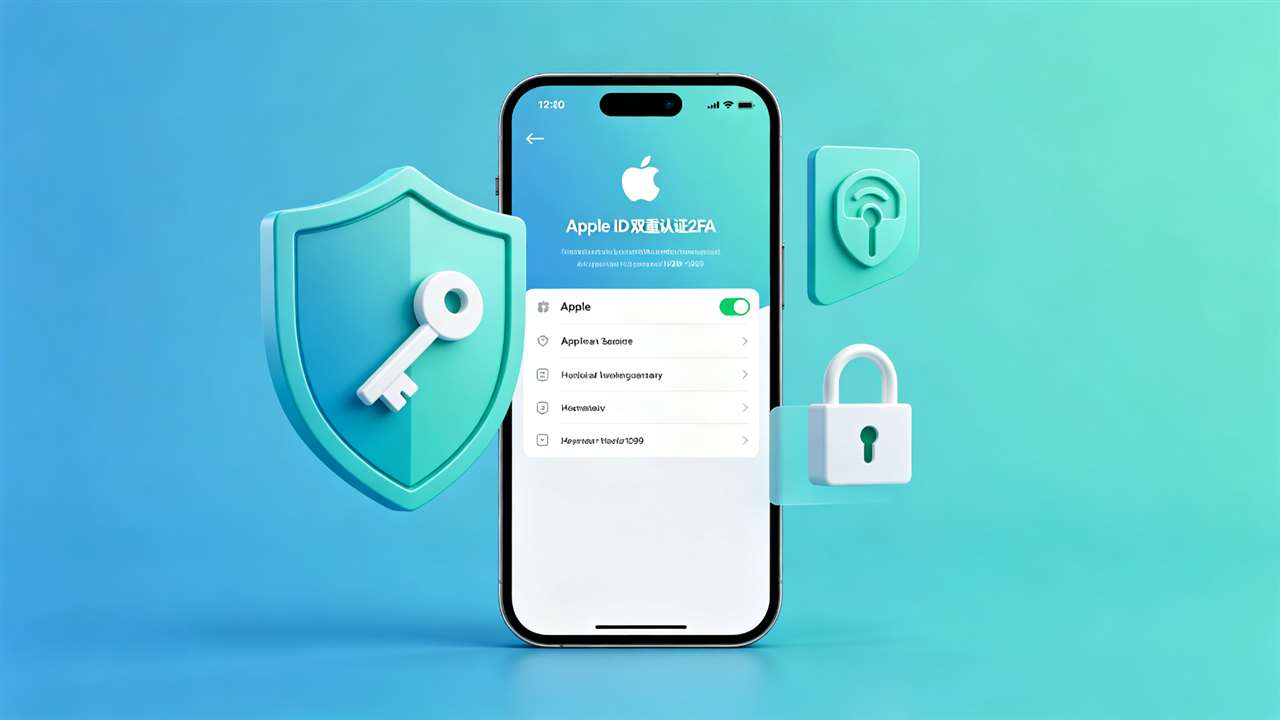
什么是双重认证(2FA)?
双重认证(Two-Factor Authentication,简称2FA)是苹果为Apple ID提供的一层额外安全保护。开启双重认证后,即使有人知道你的Apple ID密码,也无法登录你的账户——登录时需要在你的受信任设备(如iPhone)上输入一个6位验证码,这个验证码只会发送到你自己的设备上。双重认证自iOS 9和macOS El Capitan起引入,现在是所有新Apple ID的默认安全设置,但部分旧账户可能仍未开启。
双重认证的核心原理:你知道的东西(密码)+ 你拥有的东西(受信任设备)= 安全登录。即使密码泄露,没有你的受信任设备,黑客也无法登录。这是防止Apple ID被盗的最重要一步。
为什么必须开启双重认证?
- 防止账号被盗:没有双重认证,密码泄露后黑客可以直接登录你的Apple ID,查看照片、邮件、联系人,甚至远程锁定你的iPhone(激活锁),勒索赎金。
- 保护支付安全:开启双重认证后,任何新设备登录都需要验证码,防止他人用你的Apple ID购买应用、充值游戏、订阅服务。
- 苹果强制要求:越来越多的苹果服务(如Apple Pay、家庭共享、iCloud钥匙串)要求双重认证才能使用。新注册的Apple ID默认开启。
- 防止钓鱼和撞库攻击:即使你在其他网站的密码泄露,黑客也无法用相同密码登录你的Apple ID(因为还需要设备验证码)。
- 法律和合规要求:部分企业和教育机构要求开启双重认证才能使用苹果服务。
如何开启双重认证?
在iPhone/iPad上开启(iOS 15+)
- 打开设置(Settings)→[你的名字](顶部Apple ID)。
- 点击登录与安全(Sign-In and Security)。
- 点击双重认证(Two-Factor Authentication)。
- 点击开启双重认证(Turn On Two-Factor Authentication)。
- 按照提示输入你的受信任电话号码(用于接收验证码,可以是你的手机号)。
- 选择验证码接收方式:短信(Text Message)或电话(Phone Call)。
- 点击下一步,苹果会发送验证码到你的手机号。
- 输入验证码完成验证。
- 双重认证开启后,你的受信任设备列表会显示在同一页面。
在Mac上开启
- 打开系统设置(System Settings)→[你的名字]。
- 点击登录与安全(Sign-In and Security)。
- 在双重认证旁边点击开启(Turn On)。
- 按照提示输入受信任电话号码并验证。
受信任设备和受信任电话号码
受信任设备(Trusted Devices):已经开启双重认证并用于接收验证码的设备。登录新设备时,验证码会发送到这些设备上(在设备屏幕上显示弹窗,直接点击”允许”即可看到验证码)。常见的受信任设备包括:你自己的iPhone、iPad、Mac、Apple Watch。建议至少有2台受信任设备(如iPhone + iPad),防止其中一台丢失或损坏。
受信任电话号码(Trusted Phone Numbers):可以接收短信或电话验证码的电话号码。即使你没有受信任设备(如设备丢失),也可以通过这个号码接收验证码。建议至少添加一个你自己的手机号,以及一个备用号码(如家人的手机号)。
管理受信任设备
- 查看设备列表:设置→[你的名字]→登录与安全→双重认证→受信任设备列表。
- 移除设备:如果你的设备丢失、出售或不再使用,应该从受信任设备列表中移除。点击设备名称→点击从账户中移除(Remove from Account)。移除后,该设备无法再接收验证码或登录你的Apple ID。
- 查看设备详情:点击设备名称可以查看设备型号、操作系统版本、注册时间,以及是否是当前使用的设备。
登录新设备时如何使用双重认证?
- 在新设备(或浏览器)上输入你的Apple ID和密码。
- 你的受信任设备(如iPhone)上会弹出一个通知:“是否允许登录?”,显示新设备的位置和类型。
- 如果你确认是自己在登录,点击允许(Allow)。
- 设备屏幕上会显示一个6位验证码。
- 在新设备上输入这个6位验证码。
- 验证通过后,新设备就登录成功了。
注意:(1) 验证码有时效(通常几分钟),过期后需要重新获取;(2) 如果新设备的位置不是你所在的位置,说明可能是有人在尝试登录你的账号,不要点击允许,并立即更改密码;(3) 在公共电脑或不可信设备上登录后,记得退出登录。
如果没有受信任设备怎么办?(恢复账户)
如果你的所有受信任设备都丢失了(如手机被盗),无法接收验证码,可以通过以下方式恢复账户:
- 在任何设备上访问iforgot.apple.com。
- 输入你的Apple ID(通常是邮箱地址)。
- 选择重置密码(Reset Password)。
- 选择使用受信任电话号码接收验证码(短信或电话)。
- 输入收到的验证码。
- 设置新密码。
如果连受信任电话号码也无法接收(如手机号也丢失了),可以使用账户恢复(Account Recovery)流程:
- 在iforgot.apple.com上选择无法访问受信任设备?(Don’t have access to a trusted device?)。
- 提交账户恢复请求,提供你的姓名、出生日期、邮箱、电话号码等信息验证身份。
- 苹果会在几个小时到几天内审核你的身份(通常24-48小时)。
- 审核通过后,你会收到一个恢复链接或验证码,可以重置密码并重新获得访问权限。
注意:账户恢复过程可能较长,这是苹果的安全设计(防止黑客通过恢复流程盗取账号)。建议平时保持至少一台受信任设备和一个可用的受信任电话号码,避免需要走账户恢复流程。
双重认证常见问题
Q: 我可以关闭双重认证吗?
对于2019年9月之后创建的Apple ID,双重认证是强制的,无法关闭。对于更早创建的账户,苹果可能允许关闭,但强烈建议不要关闭。关闭后账户安全性大幅降低。如果你在设置中看到”关闭双重认证”选项,可以关闭,但需要重新回答安全问题并等待一段时间。
Q: 6位验证码总是显示在哪里?
在你的受信任设备上,登录新设备时会自动弹出一个窗口显示6位验证码。如果你错过了弹窗,可以去设置→[你的名字]→登录与安全,点击获取验证码(Get Verification Code)手动获取。
Q: 我换了新手机号怎么办?
在旧设备上:设置→[你的名字]→登录与安全→受信任电话号码→编辑→添加新号码→删除旧号码。如果旧手机已经不用了,在新手机上登录Apple ID后,通过账户恢复流程添加新号码。
Q: 验证码没有收到怎么办?
(1) 检查手机信号和短信是否被拦截;(2) 在受信任设备上手动获取验证码(设置→[你的名字]→登录与安全→获取验证码);(3) 选择”电话呼叫”方式接收验证码;(4) 如果使用SIM卡更换,确保旧号码已经转移到新手机;(5) 网络延迟时等待1-2分钟。
总结
双重认证是保护Apple ID安全的最重要措施。开启后即使密码泄露,没有你的受信任设备也无法登录。请务必确保:(1) 所有Apple ID都开启双重认证;(2) 至少有2台受信任设备;(3) 至少有1个可用的受信任电话号码;(4) 设备丢失或出售时及时从受信任列表移除;(5) 定期检查登录与安全设置,发现异常登录立即改密码。使用美区苹果礼品卡充值前,确保你的Apple ID已开启双重认证,保护账户安全。
参考来源:Apple官方支持文档:关于双重认证;Apple官方支持文档:管理受信任设备和电话号码;Apple官方支持文档:如果无法登录或无法接收验证码