

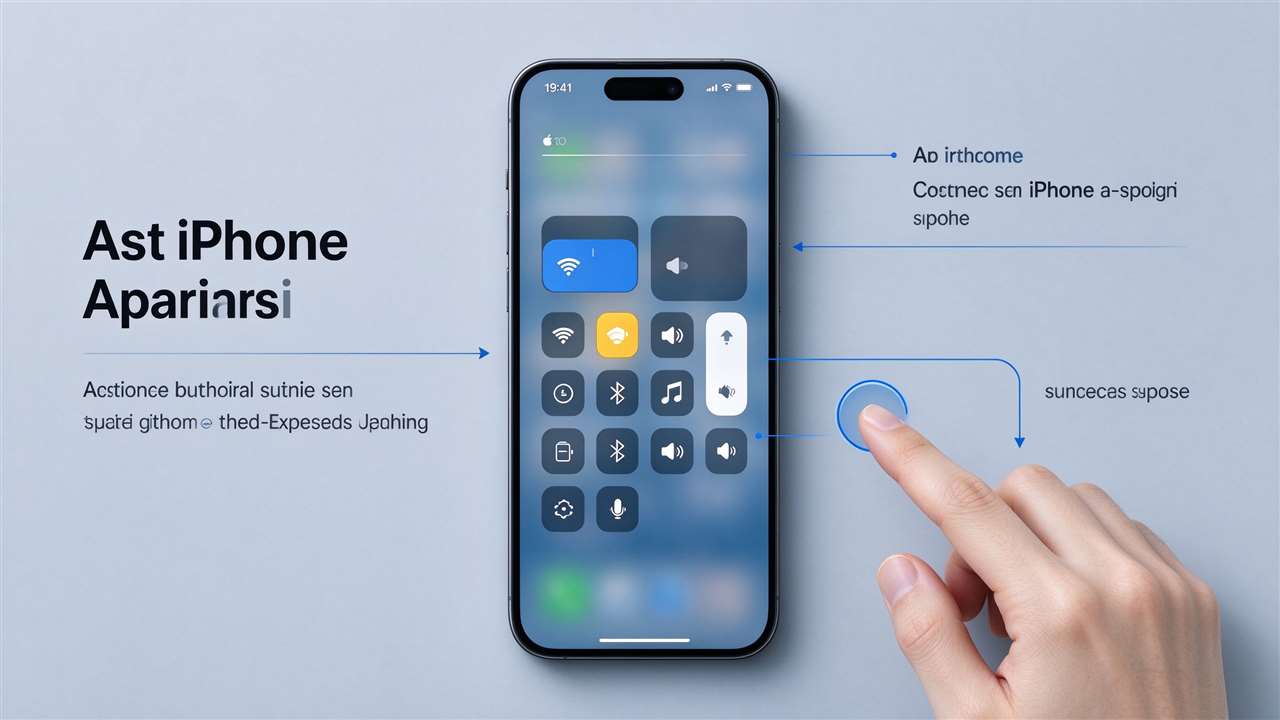
iPhone控制中心自定义和实用技巧完全指南
控制中心(Control Center)是iPhone最常用的功能之一,从屏幕右上角下滑即可调出,可以快速开关各种功能。但很多用户不知道控制中心可以自定义添加很多实用的开关和工具。本文详细讲解控制中心的自定义方法、所有可用控件的功能、实用技巧和隐藏功能。
什么是控制中心?
控制中心是iPhone的快捷控制面板,从屏幕右上角(有Home键的机型从底部上滑)向下滑动即可调出。它包含一系列快捷开关和工具,可以快速开启/关闭Wi-Fi、蓝牙、飞行模式,调节亮度和音量,控制音乐播放,使用手电筒、计时器、计算器等工具。iOS 18进一步增强了控制中心的自定义能力。
如何调出控制中心
- 全面屏iPhone(X及以后):从屏幕右上角向下滑动。
- 有Home键的iPhone(8及以前):从屏幕底部向上滑动。
- iPad:从屏幕右上角向下滑动。
- 在锁屏界面也可以调出控制中心(需要在设置中开启)。
- 在App内也可以调出,不影响当前App使用。
如何自定义控制中心
添加和移除控件
- 打开设置→控制中心。
- 上方”已包含的控件”是当前显示的控件。
- 下方”更多控件”是可以添加的控件。
- 点击控件前的“+”号添加到控制中心。
- 点击已包含控件前的“-“号移除。
- 长按已包含控件右侧的三横线可以拖动排序。
iOS 18新功能
- iOS 18支持控制中心按页面分组,可以左右滑动切换不同页面。
- 可以创建多个控制中心页面(如”日常”、”工作”、”驾驶”)。
- 长按控制中心空白处可以进入编辑模式。
- 可以添加自定义快捷指令作为控件。
- 支持更大的控件和小组件式显示。
所有可用控件详解
基础连接类
| 控件 | 功能 | 长按功能 |
|---|---|---|
| 飞行模式 | 一键关闭所有无线连接 | — |
| 蜂窝数据 | 开关移动数据 | 选择主副卡 |
| Wi-Fi | 开关Wi-Fi | 选择Wi-Fi网络 |
| 蓝牙 | 开关蓝牙 | 选择蓝牙设备 |
| 隔空投送 | 开关AirDrop | 设置接收权限 |
| 个人热点 | 开关热点共享 | 设置密码和连接 |
显示和音频类
| 控件 | 功能 | 长按功能 |
|---|---|---|
| 亮度 | 调节屏幕亮度 | 开启原彩显示、夜览、锁定旋转 |
| 音量 | 调节媒体音量 | 选择音频输出设备 |
| 静音模式 | 开关静音(iOS 18新增) | 设置定时静音 |
| 专注模式 | 切换专注模式 | 选择专注模式和设置 |
音乐和播放类
| 控件 | 功能 | 长按功能 |
|---|---|---|
| 音乐播放 | 播放/暂停/切歌 | 显示歌词、选择输出设备、控制音量 |
| 家庭 | 控制HomeKit智能家居 | 选择场景和设备 |
| 听觉 | 实时收听(助听功能) | 调节音量和降噪 |
实用工具类
| 控件 | 功能 | 长按功能 |
|---|---|---|
| 手电筒 | 开关闪光灯 | 调节亮度(4档) |
| 计时器 | 快速启动计时器 | 选择预设时间 |
| 计算器 | 打开计算器App | — |
| 相机 | 快速打开相机 | 选择拍照/录像/人像/自拍 |
| 闹钟 | 打开闹钟App | — |
| 录屏 | 开始录制屏幕 | 开启麦克风录音 |
| 秒表 | 打开秒表 | — |
| 放大器 | 用摄像头放大物体 | 调节亮度和对比度 |
| 文字大小 | 调节系统文字大小 | 选择粗体文本 |
| 引导式访问 | 限制只能使用当前App | 设置时间限制 |
其他实用控件
- 钱包:快速打开Apple Pay和交通卡。
- 低电量模式:一键开启省电模式。
- 深色模式:切换深色/浅色外观。
- 旋转锁定:锁定屏幕方向。
- 勿扰模式:快速开启勿扰。
- 快捷指令:运行自定义的快捷指令。
- 辅助功能快捷键:快速开启辅助功能。
- 驾驶专注:一键开启驾驶模式。
- 睡眠专注:一键开启睡眠模式。
- 工作专注:一键开启工作模式。
实用技巧
技巧1:长按展开更多选项
- 很多控件长按(或用力按)可以展开更多选项。
- Wi-Fi长按可以直接选择网络,不需要进入设置。
- 蓝牙长按可以选择连接的设备。
- 音乐控件长按可以看到歌词和更多控制。
- 手电筒长按可以调节亮度(4档可调)。
- 亮度长按可以开启夜览、原彩显示。
技巧2:快速调节亮度和音量
- 在控制中心直接上下滑动亮度条和音量条。
- 也可以用侧边按钮调节音量。
- 亮度条长按可以更精确调节。
- iOS 18支持在控制中心直接调节亮度和音量的滑块大小。
技巧3:录屏功能
- 添加”屏幕录制”控件后,点击即可开始录屏。
- 长按录屏控件可以选择是否开启麦克风录音。
- 录屏时屏幕左上角会显示红色计时,点击可以停止。
- 录制的视频保存在照片App中。
- 适合录制教程、游戏画面、App演示。
技巧4:快捷指令集成
- 可以把常用的快捷指令添加到控制中心。
- 例如:一键打开健康码、一键发送位置、一键播放歌单。
- 在快捷指令App中创建指令,然后在控制中心设置中添加。
- 点击控件即可运行指令,非常方便。
技巧5:专注模式快速切换
- 添加专注模式控件后,可以快速切换不同模式。
- 工作模式:只允许工作相关通知,屏蔽社交App。
- 睡眠模式:静音所有通知,屏幕变暗。
- 驾驶模式:自动回复信息,限制通知。
- 个人模式:允许所有通知。
- 长按专注控件可以设置定时开启。
技巧6:家庭智能家居控制
- 添加”家庭”控件后,可以在控制中心控制HomeKit设备。
- 一键开关灯、调节温度、控制窗帘。
- 长按可以看到所有设备和场景。
- 适合有智能家居的用户,不用打开家庭App。
技巧7:隐藏的快捷操作
- 控制中心的音乐控件可以显示正在播放的音频(包括视频App的音频)。
- 可以在控制中心直接切换音频输出设备(AirPods、HomePod等)。
- 计算器控件点击直接打开计算器,长按可以复制上次结果。
- 相机控件长按可以选择拍照模式(照片、人像、视频、自拍)。
- 计时器控件长按可以选择预设时间(1分钟、5分钟、10分钟等)。
推荐的控制中心布局
日常使用布局(推荐)
- 第一行:飞行模式、蜂窝数据、Wi-Fi、蓝牙(网络连接组)。
- 第二行:音乐播放(大控件)。
- 第三行:亮度、音量。
- 第四行:专注模式、旋转锁定、勿扰模式、低电量模式。
- 第五行:手电筒、计时器、计算器、相机。
- 第六行:录屏、钱包、快捷指令、家庭。
极简布局
- 只保留最常用的:Wi-Fi、蓝牙、亮度、音量、手电筒、相机、计时器。
- 控制中心更简洁,查找更快。
- 适合不喜欢复杂界面的用户。
工作布局
- 添加:专注模式(工作)、邮件、日历、备忘录、快捷指令(工作相关)。
- 移除:游戏、娱乐相关控件。
- 工作时使用,提高效率。
常见问题
Q: 控制中心滑不出来怎么办?
①确认滑动位置正确:全面屏从右上角下滑,有Home键从底部上滑;②如果在App内滑不出来,可能是App禁用了控制中心(设置→控制中心→App内访问开启);③屏幕保护膜或手机壳可能影响触控;④重启iPhone通常可以解决;⑤检查是否开启了”引导式访问”(会禁用控制中心),连按三次侧边按钮关闭。
Q: 控制中心可以添加多少个控件?
没有严格的数量限制,但控件太多会导致控制中心变长,需要上下滑动查看。建议控制在15-20个以内,保持一屏或两屏内可见。iOS 18支持多页面布局,可以把控件分到不同页面,每个页面保持简洁。常用的放第一页,不常用的放第二页。
Q: 为什么我的控制中心没有某些控件?
①部分控件需要iOS特定版本以上(如静音模式需要iOS 18);②部分控件需要对应功能支持(如个人热点需要蜂窝数据);③部分控件需要在设置中先开启功能(如引导式访问需要在辅助功能中开启);④检查系统版本,更新到最新iOS;⑤在设置→控制中心→更多控件中查看所有可用控件。
Q: 控制中心的音乐控件不显示怎么办?
①音乐控件只在有音频播放时显示详细信息,没有播放时显示”未播放”;②确认音频App在后台运行(上滑打开多任务确认);③部分App可能不支持控制中心控制(大部分主流App支持);④重启音乐App;⑤检查是否开启了”使用蜂窝数据”(部分App需要网络才能加载)。
Q: 可以在锁屏界面使用控制中心吗?
可以。默认情况下锁屏界面可以调出控制中心。如果不想在锁屏时使用(防止他人操作),可以关闭:设置→面容ID与密码→关闭”控制中心”(在”锁定时允许访问”部分)。关闭后锁屏时无法调出控制中心,需要解锁后才能使用。建议注重隐私的用户关闭此选项。
Q: 录屏功能怎么用?为什么录出来没有声音?
①添加”屏幕录制”控件到控制中心;②点击控件开始录屏(3秒倒计时);③默认只录画面不录声音;④长按录屏控件,开启”麦克风音频”即可录制声音;⑤录屏时左上角红色按钮点击停止;⑥视频保存在照片App中。注意:部分受版权保护的内容(如Netflix视频)无法录制。
Q: 控制中心的布局会同步到其他设备吗?
不会自动同步。控制中心的布局是设备独立的,iPhone和iPad需要分别设置。如果有多个iPhone,也需要分别设置。但快捷指令会通过iCloud同步,所以添加的快捷指令控件在其他设备上也能看到(需要登录同一Apple ID并开启iCloud同步)。
总结
控制中心是iPhone最实用的快捷功能,通过设置→控制中心可以自定义添加各种控件。常用控件包括:Wi-Fi/蓝牙/亮度/音量(基础)、手电筒/计时器/计算器/相机(工具)、录屏/快捷指令/专注模式(高级)。技巧:长按控件展开更多选项、添加快捷指令一键运行、用专注模式快速切换场景。iOS 18支持多页面布局,可以按场景分组。建议根据自己的使用习惯定制控制中心,把最常用的放在最前面,大幅提升操作效率。
参考来源:Apple官方支持:使用控制中心;Apple官方支持:iOS 18新功能;iPhone用户手册;苹果开发者文档;用户社区技巧分享