

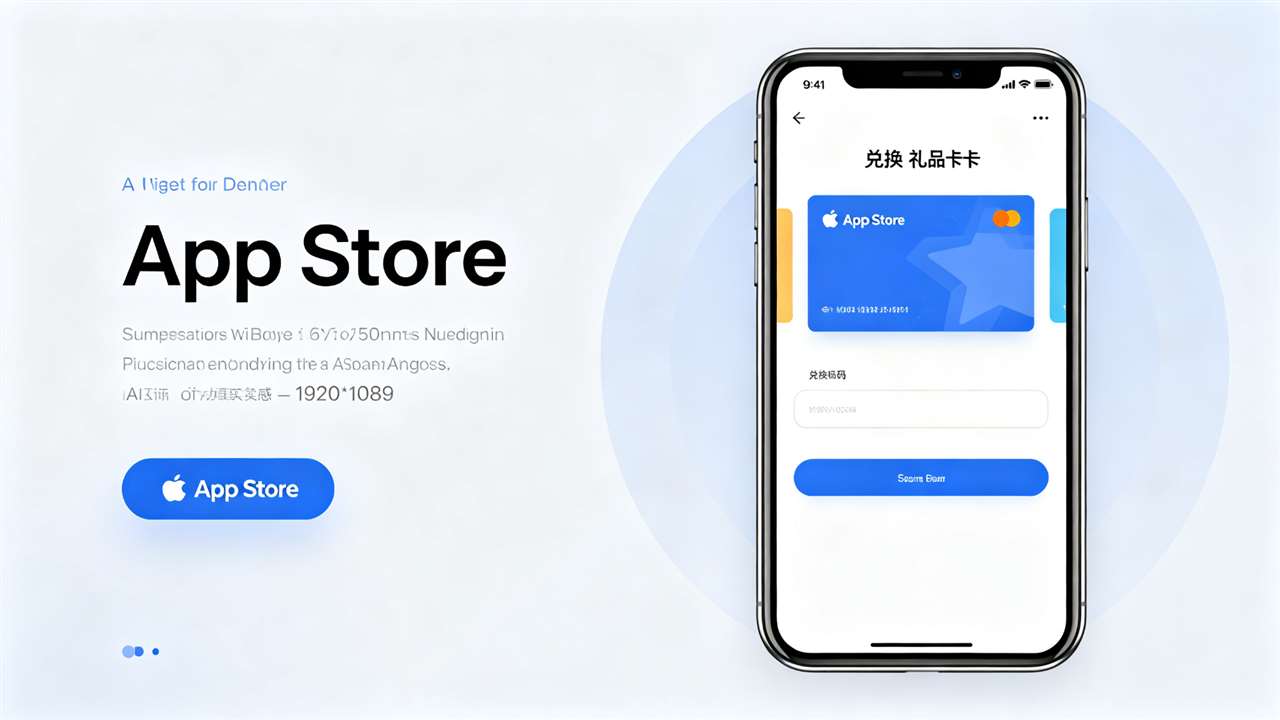
苹果礼品卡兑换前的准备
在兑换礼品卡之前,请确认以下几点:
- 确认Apple ID地区:礼品卡的地区必须与Apple ID的地区一致。美区卡只能兑换到美区Apple ID,日区卡只能兑换到日区ID。如果你不确定你的Apple ID是哪个地区,打开App Store→头像→你的名字下方会显示国家/地区。
- 退出其他Apple ID:在兑换前确保你登录的是正确的Apple ID。如果在App Store中登录了多个ID,切换到要充值的那个。
- 网络连接:确保网络稳定,兑换过程中不要断网。
- 找到兑换码:实体卡刮开背面银色涂层;电子卡在购买邮件或订单页面查看。兑换码通常是16位,由字母和数字组成。
在iPhone/iPad上兑换礼品卡
方法一:通过App Store兑换
- 打开App Store应用。
- 点击右上角的头像(你的Apple ID头像)。
- 点击你的名字或邮箱,进入账户页面。
- 点击兑换礼品卡或代码(Redeem Gift Card or Code)。
- 可能需要输入Apple ID密码或使用面容ID确认。
- 选择使用相机兑换(Use Camera):将实体卡背面的兑换码对准摄像头,手机会自动识别。
- 或选择手动输入代码(You can also enter your code manually):手动输入16位兑换码。
- 点击右上角完成(Done)。
- 兑换成功后会显示”余额已添加到你的Apple Account”。
方法二:通过短信/邮件链接兑换
如果你收到的是电子礼品卡(通过短信或邮件发送):
- 点击短信或邮件中的“立即兑换”(Redeem Now)链接。
- 会自动打开App Store并跳转到兑换页面。
- 面容ID确认后,余额自动到账。
在Mac上兑换礼品卡
- 打开App Store或音乐App。
- 点击左下角的头像或你的名字。
- 点击查看信息(View Information)或账户设置。
- 在”Apple Account”旁边点击兑换礼品卡(Redeem Gift Card)。
- 输入Apple ID密码确认。
- 输入16位兑换码,点击兑换。
兑换码输入注意事项
- 字母O vs 数字0:兑换码中不包含字母O,遇到类似O的字符其实是数字0。
- 字母I vs 数字1:兑换码中不包含大写字母I,遇到类似I的字符其实是数字1。
- 不要有空格:兑换码是连续的16位字符,不要加空格或横线。
- 大小写:兑换码不区分大小写,但建议按原样输入。
- 不要泄露给他人:兑换码等于现金,不要在社交媒体或聊天中分享。
兑换后余额到账确认
- 兑换成功后,App Store顶部会显示新的余额。
- 你会收到一封苹果的确认邮件,主题为”Your Apple Account balance has been updated”。
- 在App Store→头像页面可以看到最新余额。
- 余额立即可用,可以购买应用、游戏、订阅等。
兑换失败的常见原因
| 错误提示 | 原因 | 解决方法 |
|---|---|---|
| 此代码无效 | 兑换码输入错误 | 仔细核对,注意O/0、I/1 |
| 此代码已被兑换 | 兑换码已被使用 | 联系卖家核实,提供购买凭证 |
| 此代码尚未生效 | 电子卡延迟激活 | 等待几小时后重试 |
| 此代码不能在您的账户上使用 | 地区不匹配 | 确认Apple ID地区与礼品卡地区一致 |
| 您的账户已被禁用 | Apple ID被封禁 | 联系苹果客服申诉 |
| 兑换时出错 | 网络问题 | 检查网络,稍后重试 |
常见问题
Q: 兑换后余额多久到账?
通常立即到账。如果没有立即显示,等待几分钟后下拉刷新App Store页面。
Q: 可以把余额从一个Apple ID转到另一个吗?
不能。每个Apple ID的余额独立,不能转账。
Q: 兑换码刮花了看不清怎么办?
联系购买渠道,提供购买凭证和卡号后4位,申请补发兑换码。
总结
兑换苹果礼品卡非常简单:在App Store头像页面点击”兑换礼品卡或代码”,用相机扫描或手动输入16位兑换码,面容ID确认后余额立即到账。注意确认Apple ID地区与礼品卡地区一致,仔细输入兑换码(O/0、I/1容易混淆)。兑换失败时根据错误提示排查原因,或联系购买渠道和苹果客服。
参考来源:Apple官方支持:兑换App Store和iTunes礼品卡;Apple官方支持:如果您无法兑换礼品卡