

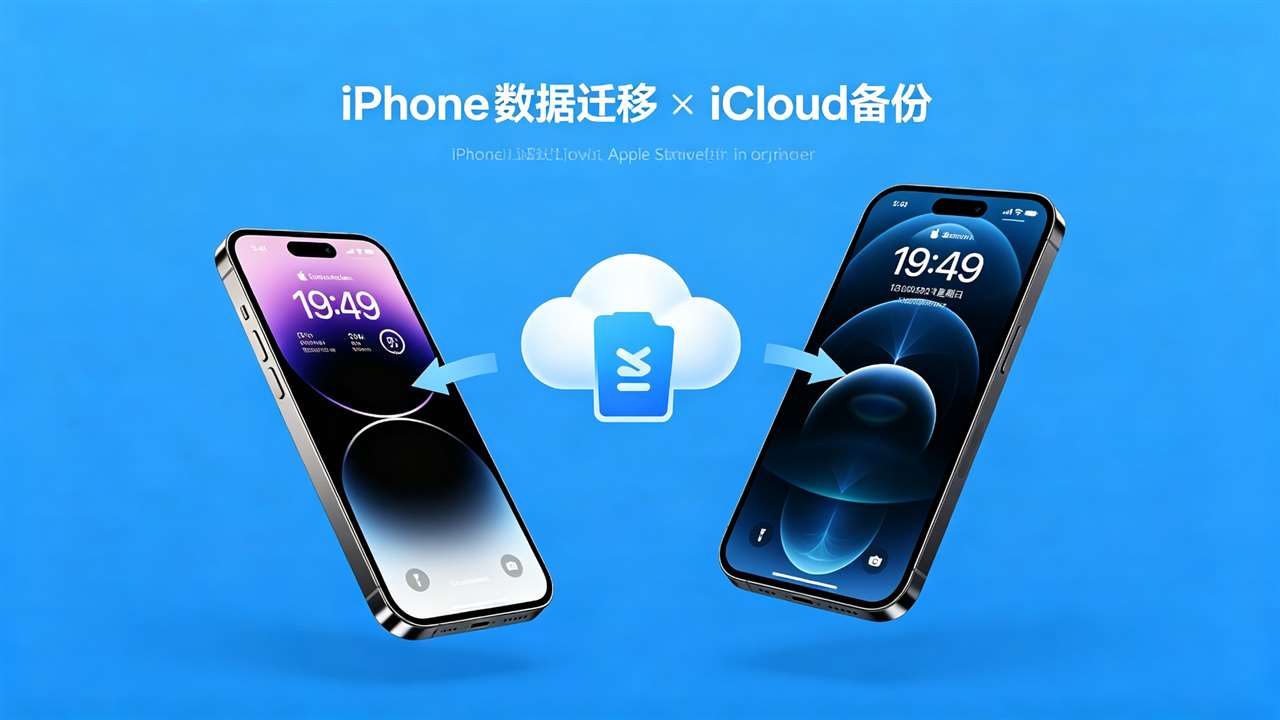
换新iPhone时如何迁移数据?
购买新iPhone后,最关心的就是如何把旧手机的数据完整迁移到新手机上。苹果提供了几种数据迁移和备份方法,以下是完整指南。
方法一:快速开始(推荐)
这是最简单直接的迁移方法,两部iPhone放在一起即可自动迁移:
- 将新iPhone开机,放在旧iPhone旁边。
- 旧iPhone屏幕上会出现”设置新iPhone”弹窗,点击继续。
- 用旧iPhone扫描新iPhone上的动画。
- 输入旧iPhone的锁屏密码到新iPhone。
- 设置面容ID/Touch ID。
- 选择从iPhone传输(Transfer from iPhone)。
- 两部手机保持靠近并连接电源,等待传输完成(时间取决于数据量,通常10-30分钟)。
- 传输完成后,新iPhone会自动重启并完成设置。
注意:传输过程中不要使用两部手机,保持靠近和连接电源。
方法二:iCloud备份恢复
- 旧iPhone备份:设置→[你的名字]→iCloud→iCloud云备份→立即备份。等待备份完成。
- 新iPhone恢复:新iPhone开机→在”App与数据”页面选择从iCloud云备份恢复。
- 登录同一个Apple ID。
- 选择最近的备份。
- 等待恢复完成(取决于备份大小和网速)。
注意:免费iCloud空间只有5GB,如果数据超过5GB需要升级iCloud+存储(50GB $0.99/月)或使用其他方法。
方法三:电脑备份恢复
- 旧iPhone备份到电脑:用数据线连接旧iPhone到Mac或PC。
- Mac(macOS Catalina+):打开访达→选择iPhone→备份到这台Mac→加密本地备份→立即备份。
- PC或旧版Mac:打开iTunes→选择iPhone→备份到这台电脑→加密备份→立即备份。
- 新iPhone恢复:新iPhone开机→在”App与数据”页面选择从Mac或PC恢复。
- 用数据线连接新iPhone到电脑,打开访达或iTunes。
- 选择”恢复备份”,选择刚才的备份文件。
- 等待恢复完成。
迁移前准备
- 更新系统:确保旧iPhone系统更新到最新版本(设置→通用→软件更新)。
- 检查存储空间:新iPhone存储空间要大于旧iPhone已用空间。
- 连接Wi-Fi和电源:迁移过程需要稳定的网络和电力。
- 确认Apple ID密码:迁移后需要登录Apple ID。
- 备份重要数据:迁移前最好做一次完整备份以防万一。
- 退出iMessage和FaceTime:旧手机迁移后如果还要使用,注意号码转移。
哪些数据会迁移?
| 数据类型 | 是否迁移 | 说明 |
|---|---|---|
| 照片和视频 | 是 | 包括iCloud照片图库 |
| 联系人 | 是 | 存储在iCloud的联系人 |
| 短信和iMessage | 是 | 包括附件 |
| 应用数据 | 是 | 大部分应用会重新下载,数据随备份恢复 |
| 应用本身 | 自动下载 | 从App Store重新下载,不需要手动 |
| Apple ID和设置 | 是 | Wi-Fi密码、壁纸、通知设置等 |
| 健康数据 | 是 | 需要加密备份才能迁移 |
| 钥匙串密码 | 是 | 需要加密备份 |
迁移后的注意事项
- 等待应用下载:迁移完成后,应用会在后台从App Store重新下载,需要一些时间。
- 重新登录部分App:部分银行、支付类App出于安全考虑需要重新登录。
- 验证Face ID:迁移后建议重新设置Face ID以获得最佳识别率。
- 检查Apple Pay:迁移后银行卡可能需要重新验证。
- 旧手机处理:确认新手机数据完整后,旧手机可以恢复出厂设置再出售或赠送。
常见问题
Q: 迁移需要多久?
取决于数据量。10GB以内约10-20分钟,50GB以上可能需要30-60分钟。通过iCloud恢复还取决于网速。
Q: 迁移过程中可以中断吗?
不建议。中断可能导致数据不完整或新手机卡在迁移界面。如果意外中断,可以重新开始迁移。
Q: 换地区Apple ID后数据还在吗?
在。数据存在于iCloud或本地,与Apple ID地区无关。但用不同地区ID下载的App可能需要重新下载。
总结
换新iPhone时,最推荐使用”快速开始”功能,两部手机放一起自动迁移。也可以通过iCloud备份或电脑备份恢复。迁移前确保系统更新、存储空间充足、连接Wi-Fi和电源。迁移后等待应用下载完成,重新登录部分App,确认数据完整后再处理旧手机。
参考来源:Apple官方支持:将内容从旧iPhone传输到新iPhone;Apple官方支持:iCloud备份