

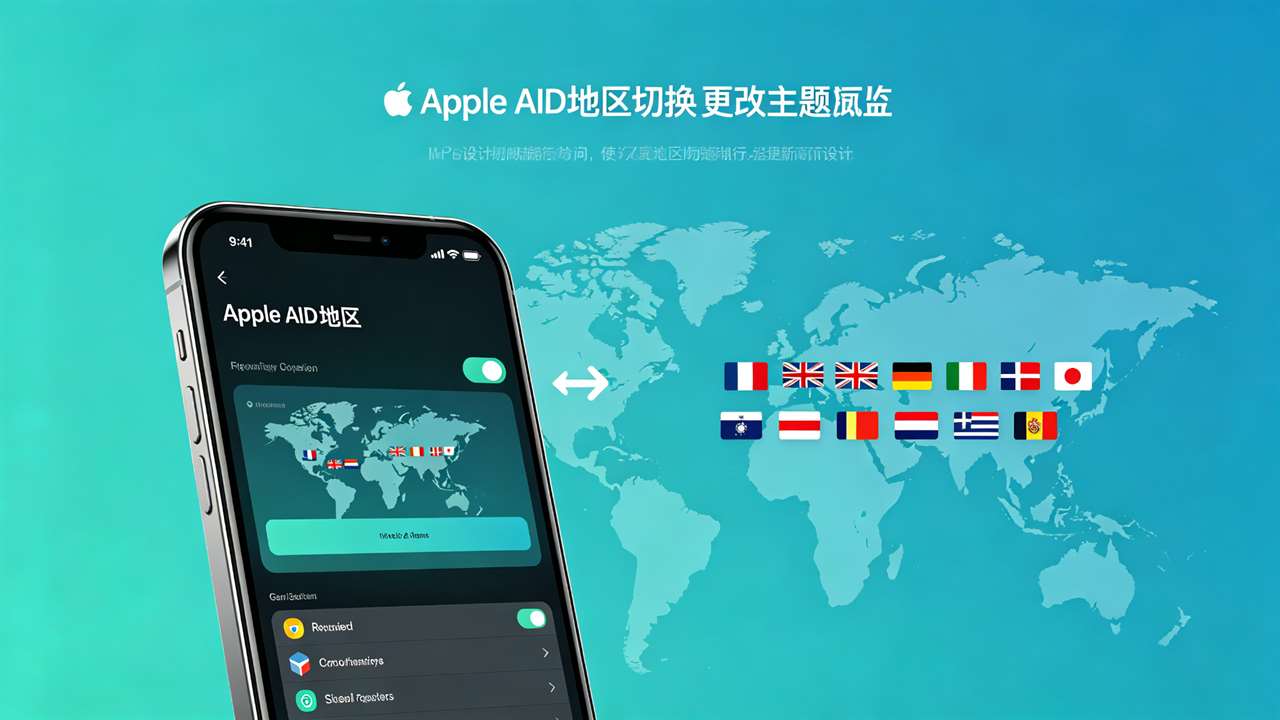
什么是Apple ID地区切换?
Apple ID地区(Country/Region)决定了你可以访问的App Store、iTunes Store、Apple Music、Apple TV+、Apple Arcade等服务的内容和价格。不同地区的Apple ID可以访问的内容不同(如美区有更多应用和游戏,日区有日本专属的应用和游戏,港区有中文内容),价格也不同(如美区应用以美元计价,港区以港币计价,日区以日元计价)。
Apple ID地区切换(Change Country or Region)是指更改现有Apple ID的国家/地区设置,从而切换到对应地区的App Store和服务。地区切换后,你可以访问新地区的App Store内容、使用新地区的价格、订阅新地区的服务。但需要注意:地区切换有一些限制和注意事项(如必须用完Apple Account余额、取消所有订阅、部分内容可能无法访问等)。
本文将为你详细介绍Apple ID地区切换的完整指南,包括:地区切换的前提条件、详细操作步骤(iPhone/iPad/Mac/网页)、切换后的注意事项、常见问题解答、各地区对比等,帮助你顺利完成Apple ID地区切换。
地区切换的前提条件(必须全部满足)
在更改Apple ID地区之前,必须满足以下所有条件,否则无法完成切换:
- 用完所有Apple Account余额(包括礼品卡余额):这是最常见的卡点。Apple要求更改地区前,Apple Account余额必须为$0.00(包括所有礼品卡兑换的余额)。如果有余额(哪怕只有$0.01),系统会提示”无法更改地区,因为您的账户有余额”。处理方法:(a) 购买应用/游戏/内购用完余额;(b) 如果余额不足以购买任何应用(如只有$0.01),可以联系苹果客服申请清零余额;(c) 注意:余额不能提现或转账,只能消费或申请清零。
- 取消所有活跃订阅:包括Apple Music、iCloud+、Apple TV+、Apple Arcade、Apple Fitness+、Apple One、应用内订阅(如Netflix、Spotify、YouTube Premium等通过App Store订阅的服务)。处理方法:在设置→[你的名字]→订阅中查看和取消所有订阅。取消后,订阅会在当前计费周期结束后停止(不会立即失效,但更改地区时不能有活跃订阅)。注意:部分订阅(如iCloud+)取消后,iCloud存储空间会降级,如果存储的数据超过降级后的空间,数据不会立即删除(有30天宽限期),但建议先备份数据。
- 退出所有家庭共享组(Family Sharing):如果你加入了家庭共享组(无论是组织者还是成员),需要先退出家庭共享才能更改地区。处理方法:设置→[你的名字]→家庭共享→停止使用家庭共享(如果你是组织者,需要先移除所有成员或解散家庭组)。注意:退出家庭共享后,将无法共享购买的应用、订阅和iCloud存储空间。
- 没有未完成的订单或待处理的退款:如果有未完成的订单(如正在处理的购买、预购)或待处理的退款申请,需要等待订单完成或退款处理完毕后才能更改地区。处理方法:在App Store→头像→购买历史中查看是否有未完成的订单,等待完成。如果有退款申请,等待退款处理完毕。
- 没有未支付的余额(欠款):如果Apple ID有未支付的余额(如之前购买时付款方式扣款失败导致欠款),需要先还清欠款才能更改地区。处理方法:更新付款方式(绑定有效的信用卡或兑换礼品卡),系统会自动扣除欠款。
- 准备好新地区的付款方式(可选):更改地区时,需要选择新地区的付款方式。可以选择”无”(None),也可以绑定新地区的信用卡/借记卡/PayPal等。注意:(a) 部分地区(如美区)可以选择”无”付款方式(不需要信用卡),但需要新地区的账单地址;(b) 部分地区(如日区)可能要求必须有当地的付款方式或地址;(c) 如果选择”无”,后续购买付费应用时需要添加付款方式或兑换礼品卡;(d) 建议使用新地区的苹果礼品卡作为付款方式(不需要信用卡,兑换后即可购买)。
- 准备好新地区的账单地址:更改地区时,需要填写新地区的账单地址(包括街道、城市、州/省、邮政编码、电话号码)。注意:(a) 账单地址需要符合新地区的格式(如美区需要5位邮政编码,选择州);(b) 可以使用虚拟地址或酒店地址(但建议使用真实可信的地址,避免后续问题);(c) 电话号码可以使用新地区的虚拟号码或格式正确的号码(部分地区不验证电话号码真实性);(d) 如果没有新地区的地址,可以使用免税州地址(如俄勒冈州OR,邮编97001-97920,无销售税)。
详细操作步骤
方法一:在iPhone/iPad上更改地区(推荐)
- 打开设置(Settings)应用。
- 点击顶部的[你的名字](进入Apple ID页面)。
- 点击媒体与购买项目(Media & Purchases)。
- 在弹出的菜单中点击查看账户(View Account)。
- 如果要求输入Apple ID密码,输入密码验证。
- 点击国家/地区(Country/Region)。
- 点击更改国家或地区(Change Country or Region)。
- 在列表中选择你想要切换到的新国家/地区(如United States美国、Japan日本、Hong Kong香港、United Kingdom英国等)。
- 阅读并同意条款与条件(Terms & Conditions),点击右上角的同意(Agree),再次确认同意。
- 填写付款方式(Payment Method):可以选择”无”(None),或选择信用卡/借记卡/PayPal等。如果选择”无”,跳过卡号填写。
- 填写账单地址(Billing Address):包括姓氏、名字、街道地址、城市、州/省、邮政编码、电话号码。确保地址格式符合新地区要求。
- 点击右上角的下一步(Next)或完成(Done)。
- 系统会验证信息,如果一切正常,地区更改成功,App Store会自动切换到新地区。
- 打开App Store,确认已经切换到新地区(首页内容、货币单位、应用名称等会变为新地区的内容)。
方法二:在Mac上更改地区
- 打开App Store应用(或打开音乐应用,在左侧边栏底部点击你的账户名)。
- 点击左下角的登录(如果尚未登录)或点击你的账户名(已登录时)。
- 点击账户设置(Account Settings)或查看信息(View Information)。
- 如果要求输入Apple ID密码,输入密码验证。
- 在账户信息页面,找到国家/地区(Country/Region)部分,点击更改国家或地区(Change Country or Region)。
- 选择新的国家/地区,同意条款与条件。
- 填写付款方式和账单地址(同方法一的第10-12步)。
- 点击完成(Done),地区更改成功。
方法三:在网页上更改地区(appleid.apple.com)
- 在浏览器中访问 appleid.apple.com(Apple ID管理页面)。
- 使用你的Apple ID登录(可能需要双重认证验证码)。
- 在左侧菜单中点击个人信息(Personal Information)。
- 找到国家/地区(Country/Region)部分,点击更改国家或地区。
- 选择新的国家/地区,同意条款与条件。
- 填写付款方式和账单地址。
- 点击完成,地区更改成功。
注意:网页端更改地区可能不如设备端稳定,如果遇到问题,建议使用iPhone/iPad或Mac更改。
地区切换后的注意事项
- 已购买的应用和游戏:更改地区后,之前购买的应用和游戏仍然可以下载和使用(在App Store→头像→已购项目中可以找到)。但是,如果某个应用在新地区下架或不可用,可能无法重新下载(已安装的可以继续使用,但删除后可能无法重新下载)。
- 应用更新:更改地区后,已安装的应用仍然可以正常更新(只要应用在新地区可用)。如果应用在新地区不可用,可能无法更新(会提示”此应用在您所在的国家/地区不可用”)。
- 订阅服务:更改地区前已取消的订阅,在当前计费周期结束后会停止。更改地区后,可以订阅新地区的服务(如新地区的Apple Music、iCloud+等),价格和内容以新地区为准。注意:部分订阅(如Apple Music)的下载内容(离线音乐)在更改地区后可能需要重新下载或可能无法访问。
- iCloud数据:更改地区不会影响iCloud中的数据(照片、通讯录、备忘录、文件等),数据仍然安全存储在iCloud中,可以正常访问。但是,如果取消了iCloud+订阅且存储空间降级,超过降级后空间的数据不会立即删除(有30天宽限期),但建议在更改地区前确保iCloud存储空间足够或备份重要数据。
- 家庭共享:更改地区后,需要重新设置家庭共享(如果需要)。新的家庭共享组只能包含同一地区的Apple ID成员(不同地区的Apple ID不能加入同一个家庭共享组)。
- 礼品卡:更改地区后,旧地区的礼品卡将无法兑换(礼品卡有地区限制,只能在对应地区的Apple ID兑换)。因此,在更改地区前,务必用完或兑换所有旧地区的礼品卡。更改地区后,需要购买新地区的礼品卡。
- 付款方式:更改地区后,旧地区的付款方式(如信用卡)将被移除,需要添加新地区的付款方式或选择”无”。如果选择”无”,购买付费应用时需要添加付款方式或兑换新地区的礼品卡。
- App Store内容:更改地区后,App Store会显示新地区的内容(包括新地区的精选应用、排行榜、促销活动等)。部分应用可能只在特定地区可用(如某些游戏只在日区上架,某些应用只在美区上架)。
- 价格和税费:更改地区后,应用和服务的价格以新地区的货币计价,可能包含新地区的销售税(如美区部分州有销售税,建议选择免税州地址如俄勒冈州OR)。
- 更改频率限制:苹果对Apple ID地区更改有频率限制(通常每90天最多更改一次地区,具体限制可能因账户而异)。如果频繁更改地区,可能会被系统拒绝(提示”您无法更改国家/地区,因为您在过去90天内已经更改过”)。因此,在更改地区前请仔细考虑,不要频繁切换。
各地区Apple ID对比(热门地区)
| 地区 | 优势 | 劣势 | 适合人群 | 礼品卡 |
|---|---|---|---|---|
| 美区(US) | 应用最全、游戏最多、价格合理、内容更新最快、支持Apple One等全部服务、英文内容丰富 | 英文界面(部分应用无中文)、可能有销售税(选免税州可避免) | 大多数用户、游戏玩家、应用爱好者 | 美元礼品卡,购买方便 |
| 日区(JP) | 日本专属应用和游戏多(如日服手游、动漫应用)、日文内容丰富、部分游戏日服福利好 | 日文界面(大部分应用无中文)、价格较高(日元计价)、部分服务不支持 | 日语学习者、日服游戏玩家、动漫爱好者 | 日元礼品卡 |
| 港区(HK) | 中文界面(繁体中文)、部分应用有中文、价格适中(港币计价)、距离近支付方便 | 应用数量不如美区、部分游戏没有港服、内容更新较慢 | 中文用户、不想用英文界面的用户 | 港币礼品卡 |
| 台区(TW) | 中文界面(繁体中文)、部分应用有中文、价格适中 | 应用数量不如美区、部分服务不支持 | 中文用户 | 新台币礼品卡 |
| 英区(UK) | 英文内容、部分应用英区独占、英镑计价 | 价格较高(英镑贵)、应用数量不如美区 | 英语学习者、英区独占应用用户 | 英镑礼品卡 |
| 韩区(KR) | 韩国专属应用和游戏多(如韩服手游)、韩文内容 | 韩文界面、需要韩国手机号验证(部分应用)、价格较高 | 韩语学习者、韩服游戏玩家 | 韩元礼品卡 |
| 澳区(AU) | 英文内容、价格适中、部分应用澳区先上架 | 应用数量不如美区、时区不同 | 英语用户、在澳大利亚生活的用户 | 澳元礼品卡 |
推荐:对于大多数中国用户,美区Apple ID是最佳选择(应用最全、游戏最多、价格合理、礼品卡购买方便)。如果需要中文界面,可以选择港区(繁体中文,应用也比较全)。如果是日服/韩服游戏玩家,可以额外注册一个日区/韩区ID专门玩游戏(建议使用多个Apple ID,而不是频繁切换地区)。
常见问题解答(FAQ)
Q: 更改地区后,之前购买的应用还能用吗?
大部分可以继续使用。(1) 已安装的应用:更改地区后,已安装在设备上的应用可以继续正常使用(包括应用内购买的内容),不会因为地区更改而失效。(2) 已购买但未安装的应用:在App Store→头像→已购项目中可以找到之前购买的应用,可以重新下载(前提是该应用在新地区仍然可用)。(3) 在新地区下架的应用:如果某个应用在新地区下架或不可用,已安装的可以继续使用,但删除后可能无法重新下载(会提示”此项目在您所在的国家/地区不可用”)。(4) 应用更新:如果应用在新地区可用,可以正常更新;如果在新地区不可用,可能无法更新(会提示不可用)。(5) 建议:在更改地区前,确保重要的应用都已安装在设备上,避免更改后无法重新下载。如果有特别重要的应用,可以考虑保留旧地区的Apple ID(使用多个ID,而不是切换地区)。
Q: 更改地区后,iCloud里的照片和数据会丢失吗?
不会丢失。更改Apple ID地区不会影响iCloud中存储的数据,包括照片、视频、通讯录、备忘录、日历、文件、备份等。这些数据仍然安全存储在iCloud中,可以正常访问和同步。需要注意的是:(1) iCloud+订阅:如果更改地区前取消了iCloud+订阅(因为更改地区要求取消所有订阅),更改地区后iCloud存储空间会降级到免费的5GB。如果你的iCloud数据超过5GB,数据不会立即删除(苹果提供30天宽限期,期间可以正常访问数据),但需要在30天内重新订阅新地区的iCloud+或下载数据到本地,否则超过免费空间的数据可能会被删除。(2) 建议:在更改地区前,确保iCloud数据已备份到本地(或确认数据量在5GB以内),更改地区后立即重新订阅新地区的iCloud+(如果需要更多空间)。(3) iCloud邮件:如果你使用了iCloud邮件(@icloud.com邮箱),更改地区后邮箱仍然可以正常使用,不会受到影响。(4) 共享相册和共享文件夹:更改地区后,之前创建的共享相册和共享文件夹仍然有效,但如果共享对象是不同地区的Apple ID,可能会出现兼容性问题(建议同一地区的ID之间共享)。
Q: 更改地区后,旧地区的礼品卡还能用吗?
不能。苹果礼品卡有严格的地区限制,只能在对应地区的Apple ID上兑换和使用。更改地区后:(1) 未兑换的旧地区礼品卡:将无法在新地区的Apple ID上兑换(会提示”此礼品卡不适用于您所在的国家/地区”)。因此,在更改地区前,务必兑换所有旧地区的礼品卡(将余额存入账户),然后用完余额(更改地区要求余额为$0)。(2) 已兑换的余额:更改地区要求Apple Account余额为$0,因此在更改地区前必须用完所有余额(包括礼品卡兑换的余额)。如果有余额(哪怕$0.01),无法更改地区。余额不能提现或转账,只能通过购买应用/游戏/内购/订阅来用完,或联系苹果客服申请清零。(3) 更改地区后:需要购买新地区的礼品卡(如从美区改为日区后,需要购买日元礼品卡),在新地区的Apple ID上兑换使用。(4) 建议:在更改地区前,仔细计算余额,尽量刚好花完(可以购买低价应用或小额内购来用完零头)。如果有零头无法用完(如$0.01),可以联系苹果客服(400-666-8800)申请清零余额,说明你需要更改地区。
Q: 可以频繁切换地区吗?有次数限制吗?
有频率限制,不建议频繁切换。(1) 频率限制:苹果对Apple ID地区更改有频率限制,通常每90天最多更改一次地区(具体限制可能因账户而异,部分账户可能限制更严格)。如果在90天内已经更改过地区,再次更改时会提示”您无法更改国家/地区,因为您在过去90天内已经更改过国家/地区”。(2) 为什么有这个限制:苹果设置这个限制是为了防止用户滥用地区切换(如利用不同地区的价格差异频繁套利、频繁切换地区购买限时优惠等)。(3) 频繁切换的风险:除了90天限制外,频繁切换地区还可能导致:(a) 账户被标记为异常(可能触发安全验证或临时限制);(b) 部分订阅和购买出现问题;(c) 客服处理你的问题时可能会因为频繁切换地区而拒绝某些请求。(4) 更好的方案:使用多个Apple ID:如果你需要访问多个地区的内容(如美区应用+日区游戏),建议注册多个Apple ID(每个地区一个),而不是频繁切换一个ID的地区。在设备上可以同时登录多个Apple ID(App Store可以切换ID下载应用,iCloud可以使用主ID)。使用多个ID的好处:(a) 没有90天限制,可以随时切换App Store ID下载不同地区的应用;(b) 每个ID的余额、订阅、购买记录独立,互不影响;(c) 不需要每次切换都用完余额和取消订阅。(5) 建议:主用一个美区Apple ID(应用最全),如果需要玩日服/韩服游戏,额外注册一个日区/韩区ID专门下载游戏(在App Store中切换ID下载,下载后切回主ID使用,游戏可以正常运行)。
Q: 更改地区时提示”无法更改,因为账户有余额”,但余额只有$0.01,怎么办?
这是更改地区时最常见的问题。苹果要求更改地区时Apple Account余额必须为$0.00,哪怕只有$0.01的零头也无法更改。解决方法:(1) 购买低价应用或内购用完余额:如果余额大于$0.99,可以购买$0.99的应用或内购来用完余额。但如果余额只有$0.01-$0.98(不足以购买最便宜的$0.99应用),这种方法不可行。(2) 联系苹果客服申请清零余额:这是最直接有效的方法。拨打苹果官方客服电话(中国大陆400-666-8800,美国1-800-APL-CARE),或通过support.apple.com在线聊天,说明:”我需要更改Apple ID的国家/地区,但账户有$0.XX的余额无法用完,请求清零余额以便更改地区。”客服验证你的身份后(需要提供Apple ID邮箱、安全提示问题答案或设备验证码),可以手动将余额清零。清零后,你就可以正常更改地区了。注意:(a) 清零余额意味着这部分金额会被删除(无法恢复),所以只在余额很少(如$0.01-$1)时使用这个方法;如果余额较多,建议先购买应用用完;(b) 客服可能会问你清零的原因,如实说明”需要更改地区”即可;(c) 清零后立即进行地区更改(避免再次产生余额)。(3) 添加付款方式后购买应用(余额+信用卡组合支付):如果余额不足以购买应用,可以添加信用卡作为付款方式,购买应用时系统会先扣余额,剩余部分用信用卡支付。例如余额$0.50,购买$0.99应用,先扣$0.50余额,剩余$0.49用信用卡支付,这样余额就清零了。但这种方法需要有支持的信用卡(美区需要美国信用卡或支持国际支付的信用卡)。(4) 预防方法:在计划更改地区前,尽量刚好花完余额(可以计算好购买金额),避免产生零头。如果使用礼品卡兑换,尽量兑换刚好等于消费金额的面额(电子卡支持自定义面额,可以避免零头)。
总结
Apple ID地区切换是访问不同地区App Store内容和服务的常用方法,但需要满足一系列前提条件并注意后续影响。本文详细介绍了Apple ID地区切换的完整指南:(1) 什么是地区切换:更改Apple ID的国家/地区设置,切换到对应地区的App Store和服务;(2) 7个前提条件:用完所有余额(包括$0.01零头)、取消所有活跃订阅、退出家庭共享、无未完成订单/退款、无欠款、准备新地区付款方式、准备新地区账单地址;(3) 3种操作方法:iPhone/iPad设置中更改(推荐)、Mac App Store中更改、网页appleid.apple.com更改;(4) 10个切换后注意事项:已购应用使用、应用更新、订阅服务、iCloud数据、家庭共享、礼品卡地区限制、付款方式、App Store内容、价格税费、90天更改频率限制;(5) 7个热门地区对比:美区(推荐)、日区、港区、台区、英区、韩区、澳区的优劣势和适合人群;(6) 5个常见问题解答:已购应用是否可用、iCloud数据是否丢失、旧地区礼品卡是否能用、频繁切换限制、余额零头无法清零的解决方法。
核心要点:(1) 更改地区前必须用完所有余额(包括$0.01零头),这是最常见的卡点,零头无法用完时联系苹果客服申请清零;(2) 必须取消所有活跃订阅(包括Apple Music、iCloud+、应用内订阅等),取消后当前周期结束才失效;(3) 必须退出家庭共享,更改地区后需重新设置;(4) 准备好新地区的付款方式和账单地址,建议选择”无”付款方式+免税州地址(美区选俄勒冈州OR,无销售税);(5) 更改地区后旧地区礼品卡无法使用,更改前务必兑换并用完所有旧地区礼品卡;(6) 有90天频率限制,不建议频繁切换,更好的方案是使用多个Apple ID(每个地区一个),随时切换App Store ID下载不同地区应用;(7) 已购应用和iCloud数据不会丢失,但在新地区下架的应用可能无法重新下载,iCloud+取消后存储空间会降级(30天宽限期);(8) 推荐美区Apple ID(应用最全、游戏最多、价格合理、礼品卡购买方便),需要中文界面选港区,日服/韩服游戏玩家额外注册对应地区ID;(9) 更改地区操作推荐在iPhone/iPad上进行(设置→[名字]→媒体与购买项目→查看账户→国家/地区→更改国家或地区),最稳定可靠;(10) 遇到问题联系苹果官方客服(400-666-8800),客服可以帮助清零余额、解决地区更改中的各种问题。掌握以上指南,你就可以顺利完成Apple ID地区切换,访问全球不同地区的精彩应用和服务!
参考来源:
- Apple官方支持文档:更改Apple ID的国家或地区
- Apple官方支持文档:更改国家或地区前需要做什么
- Apple官方支持文档:Apple Account余额查看和使用
- Apple官方支持文档:查看、更改或取消订阅
- Apple官方支持文档:家庭共享设置和使用
- Apple官方支持文档:兑换App Store和iTunes礼品卡
- Apple ID管理页面(appleid.apple.com):国家/地区更改
- 用户社区(知乎、Reddit r/applehelp、贴吧)的Apple ID地区切换经验分享
- 各地区App Store内容和价格对比(2026年最新)
- 2026年最新Apple ID地区更改政策和限制验证