

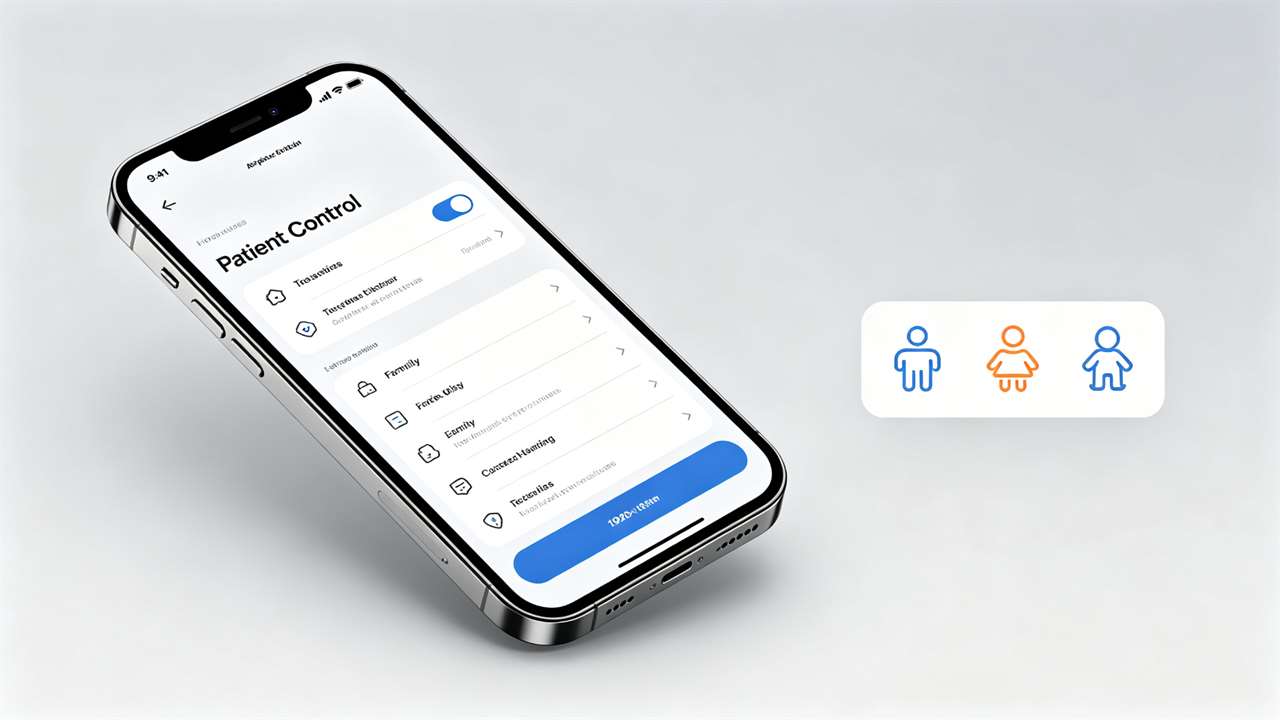
随着数字时代的发展,越来越多的孩子开始使用iPhone和iPad。作为家长,如何为孩子创建一个安全、健康的数字环境,是每个家长都需要面对的问题。Apple提供了完善的儿童账户和家长控制功能,可以有效管理孩子的设备使用。本文将详细介绍如何为孩子创建Apple ID儿童账户,以及如何设置各项家长控制功能。
一、为什么需要为孩子创建儿童账户?
很多家长直接让孩子使用自己的Apple ID,这存在很多问题:
- 隐私泄露:孩子可以看到家长的照片、邮件、消息、通讯录等私人内容
- 意外消费:孩子可能在App Store或游戏中意外购买,产生大额账单
- 内容不适:孩子可能接触到不适合年龄的应用、游戏、网站内容
- 数据混乱:孩子的照片、文档、备份与家长的混在一起,难以管理
- 无法管控:无法限制孩子使用设备的时间和特定应用
为孩子创建独立的儿童账户,可以解决以上所有问题,让孩子在安全、可控的环境中使用苹果设备。
二、儿童账户的年龄要求和特点
年龄要求
- 13岁以下:必须由家长通过家庭共享创建儿童账户,不能自己注册
- 13-18岁:可以自己注册Apple ID,但建议加入家庭共享,由家长管理
- 18岁以上:完全独立的成人账户,可以自己管理所有设置
儿童账户的特点
- 账户归属于家庭共享组,由组织者(家长)管理
- 默认开启”购买前询问”,孩子发起购买时需要家长批准
- 可以设置屏幕使用时间限制、内容限制、通信限制
- 孩子满13岁后,可以选择转为独立账户(但仍可留在家庭共享中)
- 儿童账户不能自己退出家庭共享,需要家长移除
- 支持”查找”功能,家长可以定位孩子的设备
三、创建儿童账户的详细步骤
前提条件
- 家长需要有自己的Apple ID,并开启家庭共享
- 家长的设备需要运行iOS 16/iPadOS 16或更高版本(建议最新系统)
- 孩子需要有自己的设备(iPhone/iPad),或使用家长的设备
- 需要知道孩子的出生日期(用于年龄计算和内容限制)
步骤1:开启家庭共享
如果还没有开启家庭共享,先进行设置:
- 打开iPhone/iPad上的设置应用
- 点击顶部的[你的名字]
- 点击家庭共享
- 点击设置家庭,按照提示完成设置
- 家庭共享组织者就是你(家长),可以邀请最多5名家庭成员
步骤2:创建儿童账户
- 在设置→[你的名字]→家庭共享中
- 点击添加成员(或”+”按钮)
- 选择创建儿童账户
- 输入孩子的姓名和出生日期(务必准确,系统会根据年龄自动设置限制)
- 按照提示创建孩子的Apple ID(邮箱地址和密码)
- 可以使用iCloud邮箱(如childname@icloud.com)
- 也可以使用已有的第三方邮箱(如Gmail)
- 密码需要足够强壮,建议家长代为保管
- 设置安全问题(用于找回密码,建议家长记录)
- 同意条款和条件
- 确认家长的支付方式(儿童账户的购买会通过组织者的支付方式,但需要购买前询问批准)
- 完成创建,孩子的账户会自动加入家庭共享
步骤3:在孩子的设备上登录
如果孩子有自己的设备:
- 在孩子的iPhone/iPad上,打开设置
- 点击登录iPhone(或”登录iPad”)
- 输入孩子的Apple ID和密码
- 按照提示完成双重认证(验证码会发送到家长的设备上)
- 设置是否合并iCloud数据(建议选择”不合并”,保持独立)
- 完成登录,开始使用
如果孩子暂时使用家长的设备,可以在设置中添加第二个用户(iPad支持多用户),或者在家长设备上登录孩子的账户(使用完后退出)。
四、家长控制功能详细设置
1. 屏幕使用时间
屏幕使用时间是家长控制的核心功能,可以限制孩子每天使用设备的总时长和特定应用的时长。
设置方法:
- 在家长的设备上,打开设置→屏幕使用时间
- 向下滑动,在”家庭”部分点击孩子的名字
- 点击打开屏幕使用时间,按照提示设置
- 设置停用时间:每天特定时间段(如晚上9点到早上7点)只能使用允许的应用(如电话、信息)
- 设置App限额:为不同类别应用设置每日使用时长
- 例如:游戏每天1小时,社交每天30分钟,娱乐每天1小时
- 可以为特定应用单独设置限额
- 设置始终允许:即使在停用时间或限额用完后,仍然可以使用的应用(如电话、信息、地图等)
- 设置内容和隐私访问限制:见下文详细说明
实用技巧:
- 可以为工作日和周末设置不同的限额
- 可以设置”在限额结束时阻止”,强制孩子停止使用
- 孩子可以请求额外使用时间,家长会收到请求,可以批准或拒绝
- 定期查看孩子的屏幕使用时间报告,了解使用习惯
2. 内容和隐私访问限制
这是保护孩子免受不良内容影响的重要功能。
设置方法:
- 在屏幕使用时间→孩子的名字→内容和隐私访问限制
- 开启内容和隐私访问限制开关
- 设置iTunes Store与App Store购买项目:
- 安装应用:选择”不允许”(防止孩子自行安装应用)或”允许”
- 删除应用:选择”不允许”或”允许”
- App内购买:选择”不允许”(防止游戏内充值)或”允许”
- 需要密码:选择”始终需要”(每次购买都需要输入密码)
- 设置允许的应用:选择孩子可以使用的系统应用(如Safari、相机、FaceTime等),不允许的应用会被隐藏
- 设置内容分级:根据孩子的年龄选择合适的内容分级
- 音乐、播客、新闻:选择”清洁”(过滤 explicit 内容)
- 电影:选择适合年龄的分级(如G、PG、PG-13)
- 电视节目:选择适合年龄的分级
- 书籍:选择适合年龄的分级
- App:选择适合年龄的分级(如4+、9+、12+、17+)
- 设置网站内容:
- 选择”限制成人网站”(自动过滤已知的成人网站)
- 或选择”只允许的网站”(只允许访问指定的儿童友好网站)
- 可以手动添加”始终允许”和”始终阻止”的网站
- 设置Siri:限制Siri搜索成人内容、网络搜索等
- 设置游戏中心:限制多人游戏、添加朋友、录制屏幕等
3. 购买前询问(Ask to Buy)
这是防止孩子意外消费的最重要功能。
功能说明:
- 当孩子发起购买(包括免费应用、付费应用、应用内购买、订阅)时,系统会向家长的设备发送请求
- 家长可以查看请求详情,选择”批准”或”拒绝”
- 批准后,购买会自动完成,内容下载到孩子的设备
- 拒绝后,购买不会完成,孩子会收到通知
- 13岁以下的儿童账户默认开启此功能,13-18岁可以由家长选择是否开启
设置方法:
- 在设置→[你的名字]→家庭共享
- 点击孩子的名字
- 开启购买前询问开关
注意事项:
- 购买前询问只适用于孩子自己发起的购买,如果家长直接购买并共享给孩子,不需要询问
- 如果孩子使用礼品卡余额购买,仍然需要购买前询问批准(除非家长关闭)
- 建议给孩子的账户充值适量的苹果礼品卡作为预算,这样即使批准购买,也不会超出预算
4. 通信限制
iOS 13.3及以上版本支持通信限制,可以管理孩子的电话、FaceTime、信息联系人。
设置方法:
- 在屏幕使用时间→孩子的名字→通信限制
- 设置屏幕使用时间内:允许与谁通信(所有人/仅联系人/特定联系人)
- 设置停用时间内:允许与谁通信(建议仅特定联系人,如家人)
- 可以管理联系人:编辑孩子可以联系的人
- 开启允许引入联系人:允许孩子将新联系人引入到受管理的联系人列表中(需要家长批准)
5. 定位和安全
利用”查找”功能,可以随时定位孩子的设备,保障安全。
- 确保孩子的设备开启了查找我的iPhone/iPad
- 在家长的”查找”应用中,可以看到孩子设备的位置
- 可以设置位置通知:当孩子到达或离开特定地点(如学校、家)时,家长收到通知
- 可以远程播放声音、锁定设备、擦除数据(如果设备丢失)
- 建议开启发送最后的位置:设备电量低时自动发送最后位置
五、给孩子的账户充值苹果礼品卡
为了控制孩子的消费,建议给孩子的账户充值适量的苹果礼品卡作为预算,而不是直接绑定信用卡。
充值方法
- 购买苹果礼品卡(可以在正规渠道购买,如飞飞数卡,自动发货,秒速到账)
- 在孩子的设备上,打开App Store
- 点击右上角的头像
- 点击兑换礼品卡或代码
- 使用相机扫描礼品卡代码,或手动输入
- 兑换成功,余额会添加到孩子的Apple ID中
充值建议
- 按月预算:每月初给孩子充值固定金额(如$10-$30),作为当月的应用、游戏、订阅预算
- 余额用完即止:礼品卡余额用完后,当月不再充值,让孩子学会预算管理
- 结合购买前询问:即使有余额,仍然开启购买前询问,家长可以审核每一笔消费
- 教育孩子理性消费:利用这个机会教育孩子金钱管理和理性消费的观念
- 不要充值过多:余额不能提现,充值过多可能导致浪费或孩子过度消费
六、常见问题解答
Q1:孩子满13岁后,儿童账户会自动变成成人账户吗?
不会自动转换。孩子满13岁后,可以选择将账户转为独立的成人账户(需要家长同意),但仍然可以留在家庭共享中。转为独立账户后,购买前询问等家长控制功能会失效(除非家长重新设置)。建议在孩子成熟后再考虑转换。
Q2:可以为已经有Apple ID的孩子设置家长控制吗?
可以。如果孩子已经有自己的Apple ID(13岁以上自己注册的),可以邀请孩子加入家庭共享,然后通过家庭共享设置屏幕使用时间、购买前询问等家长控制功能。但13岁以上的账户不能强制设置,需要孩子同意加入家庭共享。
Q3:孩子忘记了Apple ID密码怎么办?
家长可以重置孩子的密码。在家长的设备上,设置→[你的名字]→家庭共享→点击孩子的名字→更改密码,按照提示操作。也可以在appleid.apple.com上通过安全问题或救援邮箱重置。建议家长记录孩子的密码和安全问题。
Q4:可以限制孩子在特定应用内的使用时间吗?
可以。在屏幕使用时间→App限额中,可以为特定应用单独设置每日使用时长。也可以按应用类别设置限额(如游戏、社交、娱乐等)。当限额到达时,应用会被锁定,孩子可以请求额外时间,家长可以批准或拒绝。
Q5:家庭共享需要付费吗?
家庭共享本身是免费的,不需要额外付费。但家庭共享中的某些共享内容可能需要付费,如:
- 共享购买的应用、游戏、音乐、电影等(需要已经购买)
- 共享订阅服务(如Apple Music、Apple TV+、iCloud+等,需要订阅相应的家庭方案)
- 共享iCloud存储空间(需要200GB或2TB方案)
Q6:孩子可以看到家长的购买内容吗?
如果开启了购买共享,孩子可以看到并下载家长购买的应用、游戏、音乐、电影等(部分应用可能不支持共享,开发者可以选择关闭)。但家长的购买记录和支付信息孩子看不到。如果不希望孩子看到某些购买内容,可以在购买时选择”不共享”,或在家庭共享设置中隐藏特定项目。
Q7:如何移除孩子的账户或解散家庭共享?
在设置→[你的名字]→家庭共享中,可以移除家庭成员(包括儿童账户)。移除后,孩子的账户仍然存在,但不再受家长控制。如果要解散整个家庭共享,组织者可以在家庭共享设置中选择”停止家庭共享”。注意:13岁以下的儿童账户不能自己退出家庭共享,必须由家长移除。
七、总结
为孩子创建Apple ID儿童账户并设置家长控制,是保障孩子数字安全的重要措施。通过本文介绍的方法,家长可以:
- 为孩子创建独立、安全的Apple ID
- 设置屏幕使用时间,防止孩子过度使用设备
- 限制不良内容,保护孩子身心健康
- 开启购买前询问,防止意外消费
- 管理通信联系人,防止陌生人骚扰
- 定位孩子设备,保障人身安全
- 用苹果礼品卡控制消费预算,教育孩子理财
最后提醒:
- 家长控制是辅助工具,不能替代家长的陪伴和教育
- 与孩子坦诚沟通,解释为什么需要这些限制,让孩子理解和配合
- 根据孩子的年龄和成熟度,逐步放宽限制,培养孩子的自我管理能力
- 定期检查和调整家长控制设置,适应孩子的成长变化
- 以身作则,家长自己也要合理使用设备,为孩子树立好榜样
希望本文能帮助各位家长为孩子创建一个安全、健康、快乐的数字环境。记住,技术是工具,爱是核心。用爱和智慧引导孩子,比任何技术限制都更有效。
参考来源:
- Apple 官方支持文档 (support.apple.com)
- Apple 家庭共享官方指南
- 用户使用经验分享