

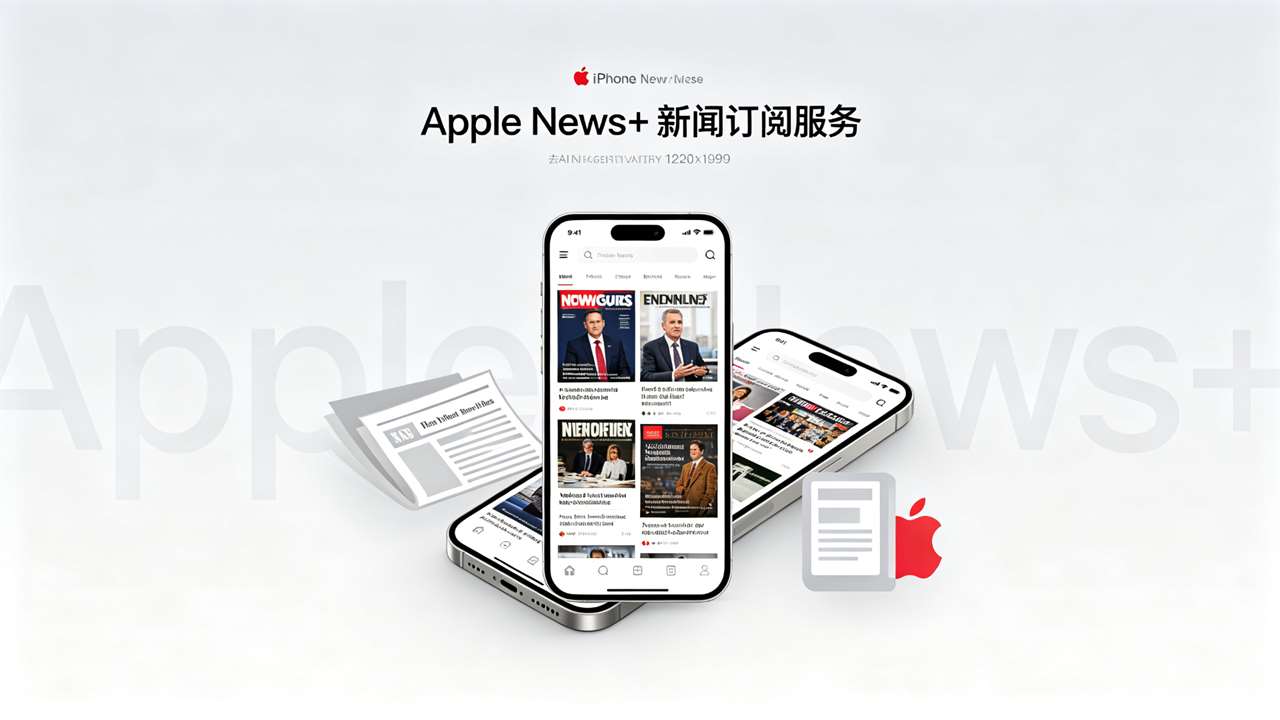
Apple News+是苹果推出的新闻和杂志订阅服务,提供数百种主流杂志和报纸的优质内容,无广告,支持离线阅读,可在iPhone、iPad和Mac上使用。很多用户不知道如何订阅和使用Apple News+,本文将详细介绍Apple News+的订阅方法、内容特色、使用技巧和省钱攻略。
一、Apple News+概述
1.1 什么是Apple News+
Apple News+是苹果在2019年推出的新闻订阅服务,是Apple News应用的高级订阅版本:
- 数百种杂志和报纸:包括《时代》《福布斯》《国家地理》《纽约客》《华尔街日报》《洛杉矶时报》等主流出版物
- 无广告阅读:订阅后所有内容无广告,阅读体验纯净
- 离线下载:可以下载文章和杂志到本地,离线阅读
- 跨平台支持:支持iPhone、iPad和Mac,阅读进度通过iCloud同步
- 家庭共享:最多6名家庭成员共享,无需额外付费
- 音频版:部分文章有音频 narration,可像播客一样收听
- 每日精选:编辑每日精选重要新闻和深度报道
- 个性化推荐:根据阅读习惯推荐感兴趣的内容
1.2 Apple News+的价格
| 订阅方案 | 价格(美元) | 说明 |
|---|---|---|
| 个人方案 | $9.99/月 | 单人使用,支持家庭共享(最多6人) |
| Apple One个人 | $19.95/月 | 包含News+、Music、TV+、Arcade、50GB iCloud |
| Apple One家庭 | $25.95/月 | 包含News+、Music、TV+、Arcade、2TB iCloud,最多6人 |
| Apple One Premier | $37.95/月 | 包含全部服务+2TB iCloud+Fitness+,最多6人 |
注意:Apple News+个人方案($9.99/月)本身就支持家庭共享,最多6人使用,人均仅$1.67/月。这是苹果服务中比较特殊的一点。
1.3 Apple News+支持的地区
Apple News+目前在以下国家和地区可用:
- 美国
- 加拿大
- 英国
- 澳大利亚
- 日本(部分内容)
注意:Apple News+不在中国大陆、香港、台湾等地区提供。国内用户想要使用Apple News+,需要使用美区Apple ID(或其他支持地区的Apple ID),并将设备地区设置为对应地区。
1.4 Apple News+ vs 免费Apple News
| 对比项 | 免费Apple News | Apple News+ |
|---|---|---|
| 价格 | 免费 | $9.99/月 |
| 新闻内容 | 部分免费新闻 | 全部新闻+数百种杂志 |
| 杂志内容 | 无 | 数百种主流杂志 |
| 广告 | 有广告 | 无广告 |
| 离线下载 | 有限 | 完整支持 |
| 音频版 | 无 | 部分文章支持 |
| 家庭共享 | 不适用 | 支持(最多6人) |
二、订阅Apple News+
2.1 准备工作
在订阅Apple News+之前,需要做好以下准备:
- 使用支持地区的Apple ID:推荐使用美区Apple ID。如果还没有,需要先注册(可参考我们的美区Apple ID注册教程)
- 设置设备地区:将iPhone/iPad/Mac的地区设置为美国(设置→通用→语言与地区→地区→美国)
- 准备支付方式:可以使用美区苹果礼品卡(推荐)、美国信用卡或PayPal。使用礼品卡需要先兑换到Apple ID
- 下载Apple News应用:在美区App Store下载Apple News应用(通常预装,如果没有可在App Store搜索下载)
2.2 订阅步骤(iPhone/iPad)
- 打开Apple News应用
- 点击底部的”News+”标签
- 点击”开始免费试用”或”订阅”
- 确认订阅方案(通常只有月度方案)
- 确认使用Apple ID支付(会显示Apple ID余额或绑定的支付方式)
- 双击侧边按钮确认购买(Face ID/Touch ID/密码验证)
- 订阅成功,开始免费试用(通常1个月)
- 开始阅读Apple News+的内容
2.3 订阅步骤(Mac)
- 打开Apple News应用(在启动台或应用程序文件夹中)
- 点击左侧的”News+”
- 点击”开始免费试用”或”订阅”
- 确认订阅方案
- 输入Apple ID密码或使用Touch ID确认
- 订阅成功
2.4 通过Apple One订阅
如果你同时使用多个苹果服务,订阅Apple One更划算:
- 设置→Apple ID→订阅
- 点击”Apple One”
- 选择方案(个人/家庭/Premier)
- 确认订阅
- 验证身份
- 订阅成功,所有包含的服务立即生效
- 打开Apple News应用,即可使用News+内容
Apple One包含的服务:
- Apple Music
- Apple TV+
- Apple Arcade
- Apple News+(个人和家庭方案包含,Premier包含)
- iCloud+存储空间(个人50GB,家庭2TB,Premier 2TB)
- Apple Fitness+(仅Premier包含)
2.5 使用苹果礼品卡支付
使用苹果礼品卡支付Apple News+订阅是最安全便捷的方式:
- 购买美区苹果礼品卡(推荐,从正规渠道购买)
- 打开App Store,点击右上角头像
- 点击”兑换礼品卡或代码”
- 使用相机扫描或手动输入16位代码
- 点击”兑换”
- 确认余额到账
- 按照上述步骤订阅Apple News+
- 订阅时会优先使用Apple ID余额支付
省钱建议:Apple News+每月$9.99,一年$119.88。可以购买$100礼品卡(有折扣时约90-95美元),加上之前的余额,足够支付一年的订阅费用。如果有折扣活动时购买礼品卡,更划算。
三、使用Apple News+
3.1 浏览和阅读内容
浏览内容:
- 打开Apple News应用,底部有”今日””新闻+”””杂志””关注””搜索”等标签
- “今日”:编辑每日精选的重要新闻和深度报道
- “News+”:所有News+专属内容,包括杂志和付费新闻
- “杂志”:按杂志分类浏览,可以看到所有可用的杂志封面
- “关注”:你关注的主题和媒体的内容
- “搜索”:搜索特定的主题、媒体或文章
阅读文章:
- 点击文章标题即可阅读
- 文章页面无广告,排版精美
- 可以调整字体大小、字体样式和背景颜色(点击文章右上角的”AA”按钮)
- 可以分享文章、保存到稍后阅读、收藏等
- 部分文章有音频版,点击播放按钮即可收听
3.2 下载杂志离线阅读
- 打开Apple News应用,点击”杂志”标签
- 找到想要下载的杂志,点击杂志封面
- 点击”下载”按钮(云朵图标带向下箭头)
- 等待下载完成(下载完成后图标变为对勾)
- 下载后的杂志可以在”已下载”中找到,离线时也可以阅读
- 也可以在杂志列表中向左滑动,点击”下载”
注意:
- 下载的杂志会占用设备存储空间,定期清理不需要的杂志
- 杂志下载后,即使订阅到期,已下载的杂志在一段时间内仍可阅读(具体时间不确定)
- 部分杂志可能不支持完整下载,只能在线阅读
3.3 关注主题和媒体
- 在浏览文章时,点击文章顶部的主题标签或媒体名称
- 点击”关注”按钮(心形图标)
- 关注后,相关内容会出现在”关注”标签中
- 也可以在”搜索”中搜索特定主题,然后点击关注
- 管理关注:点击”关注”标签→右上角”编辑”,可以添加或删除关注的主题和媒体
3.4 音频版文章
Apple News+部分文章有专业的音频 narration,就像播客一样:
- 在文章页面,如果有音频版,会显示播放按钮
- 点击播放按钮开始收听
- 可以调整播放速度(0.5x-2x)
- 可以定时关闭
- 音频会在后台播放,可以锁屏收听
- 可以通过控制中心控制播放
- 支持CarPlay,开车时也可以收听
注意:目前只有部分文章有音频版,主要是”今日”精选的重要文章和深度报道。苹果正在逐步增加音频版文章的数量。
3.5 跨平台同步
Apple News+支持在iPhone、iPad和Mac之间同步:
- 阅读进度同步:在一台设备上读到哪里,在其他设备上可以继续
- 收藏和关注同步:收藏的文章和关注的主题在所有设备上同步
- 下载的杂志不同步:下载的杂志只在当前设备上,需要在其他设备上重新下载
- 同步需要使用同一个Apple ID,并开启iCloud同步(设置→Apple ID→iCloud→开启News)
四、Apple News+内容特色
4.1 主要杂志和报纸
Apple News+包含数百种杂志和报纸,以下是一些主要的出版物:
新闻和时事:
- 《时代》(Time)
- 《新闻周刊》(Newsweek)
- 《经济学人》(The Economist,部分内容)
- 《纽约客》(The New Yorker)
- 《大西洋月刊》(The Atlantic)
- 《华尔街日报》(The Wall Street Journal,部分内容)
- 《洛杉矶时报》(Los Angeles Times)
- 《华盛顿邮报》(The Washington Post,部分内容)
科技和商业:
- 《福布斯》(Forbes)
- 《财富》(Fortune)
- 《彭博商业周刊》(Bloomberg Businessweek)
- 《连线》(Wired)
- 《麻省理工科技评论》(MIT Technology Review)
- 《快公司》(Fast Company)
生活和娱乐:
- 《人物》(People)
- 《名利场》(Vanity Fair)
- 《时尚先生》(Esquire)
- 《时尚芭莎》(Harper’s Bazaar)
- 《ELLE》
- 《GQ》
- 《滚石》(Rolling Stone)
科学和自然:
- 《国家地理》(National Geographic)
- 《科学美国人》(Scientific American)
- 《发现》(Discover)
- 《自然》(Nature,部分内容)
健康和运动:
- 《男性健康》(Men’s Health)
- 《女性健康》(Women’s Health)
- 《跑者世界》(Runner’s World)
- 《瑜伽杂志》(Yoga Journal)
美食和旅行:
- 《美食与美酒》(Food & Wine)
- 《烹饪之光》(Cooking Light)
- 《旅行+休闲》(Travel + Leisure)
- 《康德纳斯特旅行者》(Condé Nast Traveler)
4.2 内容更新频率
- 每日新闻:每日更新,包括突发新闻和深度报道
- 周刊杂志:每周更新,如《时代》《新闻周刊》等
- 月刊杂志:每月更新,如《福布斯》《连线》《国家地理》等
- 季刊杂志:每季度更新,较少见
- 音频版:每日更新,主要是”今日”精选文章
4.3 与其他新闻订阅服务的对比
| 对比项 | Apple News+ | 纽约时报数字版 | 华尔街日报数字版 |
|---|---|---|---|
| 月费 | $9.99 | $17 | $19.50 |
| 内容数量 | 数百种杂志+报纸 | 单一报纸 | 单一报纸 |
| 广告 | 无 | 有限 | 有限 |
| 家庭共享 | 支持(6人) | 不支持 | 不支持 |
| 离线下载 | 支持 | 支持 | 支持 |
| 音频版 | 部分文章 | 有播客 | 有播客 |
| 适合人群 | 喜欢多种杂志的读者 | 纽约时报忠实读者 | 财经新闻读者 |
五、管理和取消订阅
5.1 查看订阅状态
- 设置→Apple ID→订阅
- 找到”Apple News+”
- 查看订阅状态、下次续费日期和方案
也可以在Apple News应用中查看:点击右上角头像→管理订阅。
5.2 取消订阅
- 设置→Apple ID→订阅
- 点击”Apple News+”
- 点击”取消订阅”
- 确认取消
注意:
- 取消订阅后,在当前订阅期内仍可使用Apple News+
- 到期后不会自动续费,也不会再扣费
- 如果在免费试用期内取消,试用期结束后不会扣费
- 已下载的杂志在订阅到期后可能无法继续阅读
5.3 重新订阅
- 打开Apple News应用
- 点击”News+”标签
- 点击”订阅”
- 确认订阅
- 验证身份
- 重新订阅成功
注意:重新订阅后,之前的阅读历史、收藏和关注仍然保留(通过iCloud同步)。但可能不再享受免费试用。
六、省钱攻略和使用建议
6.1 省钱攻略
- 利用免费试用:新用户可以享受1个月免费试用,体验后再决定是否订阅
- 家庭共享分摊:Apple News+支持最多6人共享,人均仅$1.67/月,非常划算
- 订阅Apple One:如果同时使用Music、TV+、Arcade等服务,订阅Apple One比单独订阅更省钱
- 使用苹果礼品卡:有折扣时购买苹果礼品卡,比直接用信用卡支付更划算
- 关注促销活动:偶尔会有延长免费试用或折扣订阅的活动
- 学生优惠:部分地区的学生可以享受Apple Music学生优惠(包含Apple TV+),但News+没有单独的学生优惠
6.2 使用建议
- 设置阅读提醒:在设置→通知→News中开启通知,每日收到精选新闻提醒
- 下载杂志离线阅读:在有WiFi时下载感兴趣的杂志,通勤或旅行时离线阅读
- 利用音频版:开车、做家务、运动时收听音频版文章,充分利用碎片时间
- 关注感兴趣的主题:关注自己感兴趣的主题和媒体,让”关注”页面更符合自己的阅读偏好
- 调整阅读设置:根据自己的喜好调整字体大小、字体样式和背景颜色,保护视力
- 使用稍后阅读:看到感兴趣但没时间读的文章,保存到稍后阅读,有空时再读
- 定期清理下载:定期清理已下载的杂志,释放设备存储空间
- 跨设备阅读:利用iCloud同步,在iPhone上开始阅读,在iPad或Mac上继续
6.3 适合人群
- 新闻爱好者:喜欢阅读多种新闻和深度报道的用户
- 杂志读者:喜欢阅读时尚、科技、财经、生活等杂志的用户
- 学生和研究者:需要查阅多种杂志和报纸的学生和研究者
- 通勤族:通勤时间较长,喜欢在地铁/公交上阅读的用户
- 家庭用户:家庭共享最多6人,适合全家人一起使用
- 苹果生态用户:已经使用多个苹果服务,订阅Apple One更划算
6.4 不适合人群
- 只看免费新闻:如果只看免费新闻,免费版Apple News已经足够
- 只看特定报纸:如果只看《纽约时报》或《华尔街日报》,直接订阅该报纸可能更合适
- 不读英文内容:Apple News+内容主要是英文,中文内容很少
- 阅读量很小:如果很少阅读新闻和杂志,订阅可能不划算
七、常见问题解答
Q: Apple News+在中国大陆可用吗?
A: 不可用。Apple News+目前只在美国、加拿大、英国、澳大利亚、日本等地区提供。国内用户想要使用,需要使用美区Apple ID,并将设备地区设置为美国。但即使这样,部分内容可能因地区限制而不可用。
Q: Apple News+有中文内容吗?
A: 很少。Apple News+的内容主要是英文,包括美国、英国、澳大利亚等英语国家的杂志和报纸。日本版有部分日文内容。中文内容非常少,主要是一些国际媒体的中文报道(如《纽约时报》中文网,但可能不在News+中)。
Q: 取消订阅后,已下载的杂志还能看吗?
A: 取消订阅后,在当前订阅期内仍可正常阅读和下载。订阅到期后,已下载的杂志可能无法继续阅读(苹果会验证订阅状态)。建议在订阅到期前读完重要的杂志,或截图保存重要内容。
Q: Apple News+可以共享给家人吗?
A: 可以。Apple News+个人方案($9.99/月)就支持家庭共享,最多6名家庭成员使用。需要设置家庭共享(设置→Apple ID→家庭共享),然后邀请家庭成员加入。每个成员使用自己的Apple ID,阅读历史和推荐独立。
Q: Apple News+和Apple News有什么区别?
A: Apple News是免费的新闻聚合应用,提供部分免费新闻内容,有广告。Apple News+是付费订阅服务,提供数百种杂志和付费报纸的完整内容,无广告,支持离线下载和音频版。可以把Apple News+理解为Apple News的高级会员版本。
Q: 可以只订阅特定的杂志吗?
A: 不可以。Apple News+是打包订阅,订阅后可以阅读所有包含的杂志和报纸,不能单独订阅某一本杂志。如果你只需要某一本杂志,可以直接在该杂志的官网或App中订阅(可能更便宜或更贵,取决于具体杂志)。
Q: Apple News+支持哪些设备?
A: 支持iPhone(iOS 12.2及以上)、iPad(iPadOS 12.2及以上)、Mac(macOS 10.14.4及以上)、iPod touch(第7代及以上)。不支持Apple Watch和Apple TV。
Q: 如何使用苹果礼品卡支付Apple News+?
A: 1) 购买美区苹果礼品卡;2) 在App Store中兑换礼品卡到Apple ID;3) 打开Apple News应用,订阅News+;4) 订阅时会优先使用Apple ID余额支付。如果余额不足,剩余部分从绑定的支付方式扣除。
Q: Apple News+值得订阅吗?
A: 取决于你的阅读习惯。如果你喜欢阅读多种杂志和深度报道,每月阅读量较大,Apple News+非常划算($9.99/月可以看数百种杂志,单本杂志月费通常$5-$10)。如果你只看免费新闻或很少阅读,可能不划算。建议先享受1个月免费试用,体验后再决定。
Q: 订阅Apple One后还需要单独订阅News+吗?
A: 不需要。Apple One个人方案、家庭方案和Premier方案都包含Apple News+。订阅Apple One后,News+会自动激活,不需要单独订阅。如果你已经单独订阅了News+,订阅Apple One后会自动合并,避免重复扣费。
八、总结
Apple News+是一项性价比很高的新闻和杂志订阅服务,对于喜欢阅读多种杂志和深度报道的用户来说非常划算。
核心优势:
- 数百种主流杂志和报纸,内容丰富
- 无广告阅读,体验纯净
- 支持离线下载,随时随地阅读
- 家庭共享最多6人,人均仅$1.67/月
- 跨平台支持,iPhone/iPad/Mac同步
- 部分文章有音频版,可收听
- 使用苹果礼品卡支付,安全便捷
使用建议:
- 先享受1个月免费试用,体验后再决定是否订阅
- 利用家庭共享,与家人分摊费用
- 如果使用多个苹果服务,订阅Apple One更划算
- 有折扣时购买苹果礼品卡,节省订阅费用
- 下载杂志离线阅读,充分利用通勤和旅行时间
- 利用音频版,在开车、运动时收听
- 关注感兴趣的主题,让推荐更符合自己的偏好
注意事项:
- Apple News+主要是英文内容,中文内容很少
- 不在中国大陆地区提供,需要使用美区Apple ID
- 订阅后记得管理自动续费,不需要时及时取消
- 已下载的杂志在订阅到期后可能无法继续阅读
- 阅读进度和收藏通过iCloud同步,需要使用同一个Apple ID
如果你是新闻和杂志爱好者,想要纯净无广告的阅读体验,Apple News+是一个值得考虑的选择。希望本文能帮助你了解和使用Apple News+,享受阅读的乐趣。
参考来源:
- Apple 官方支持文档 (support.apple.com)
- Apple News+ 官方页面 (apple.com/apple-news)
- App Store 官方帮助中心